

Viele Nutzer machen sich nicht die Mühe, Dateien einzusortieren. Stattdessen landet alles auf dem Desktop. Damit diese Daten nicht verloren gehen, wenn Windows mal streikt oder die SSD den Geist aufgibt, solltet ihr den Desktop auslagern – auf eine zweite (interne) Festplatte oder ein anderes Laufwerk.
Diese Strategie wird 2026 immer wichtiger: Mit der zunehmenden Verbreitung von NVMe-SSDs als Systemlaufwerk und der Tatsache, dass moderne Windows-PCs oft mit mehreren Speichergeräten ausgestattet sind, macht es Sinn, Benutzerdaten physisch vom Betriebssystem zu trennen. So übersteht euer Desktop auch Windows-Neuinstallationen, Systemcrashs oder den Wechsel auf Windows 12.
Vorbereitung: Zweites Laufwerk einrichten
Zunächst braucht ihr ein zweites Laufwerk – das kann eine traditionelle HDD, eine zweite SSD oder auch eine externe USB-SSD sein, die dauerhaft angeschlossen bleibt. Wichtig ist, dass das Laufwerk immer verfügbar ist, sonst funktioniert euer Desktop nicht.
Um den Desktop auf ein zweites Laufwerk zu verschieben, wird dieses zunächst formatiert, am besten mit NTFS oder dem neueren ReFS-Dateisystem. Über den Explorer (oder den moderneren Windows-Datei-Explorer) legt ihr auf dem Ziellaufwerk (im Beispiel D:) einen neuen, leeren Ordner namens „Desktop“ an.
Desktop-Pfad ändern: So geht’s
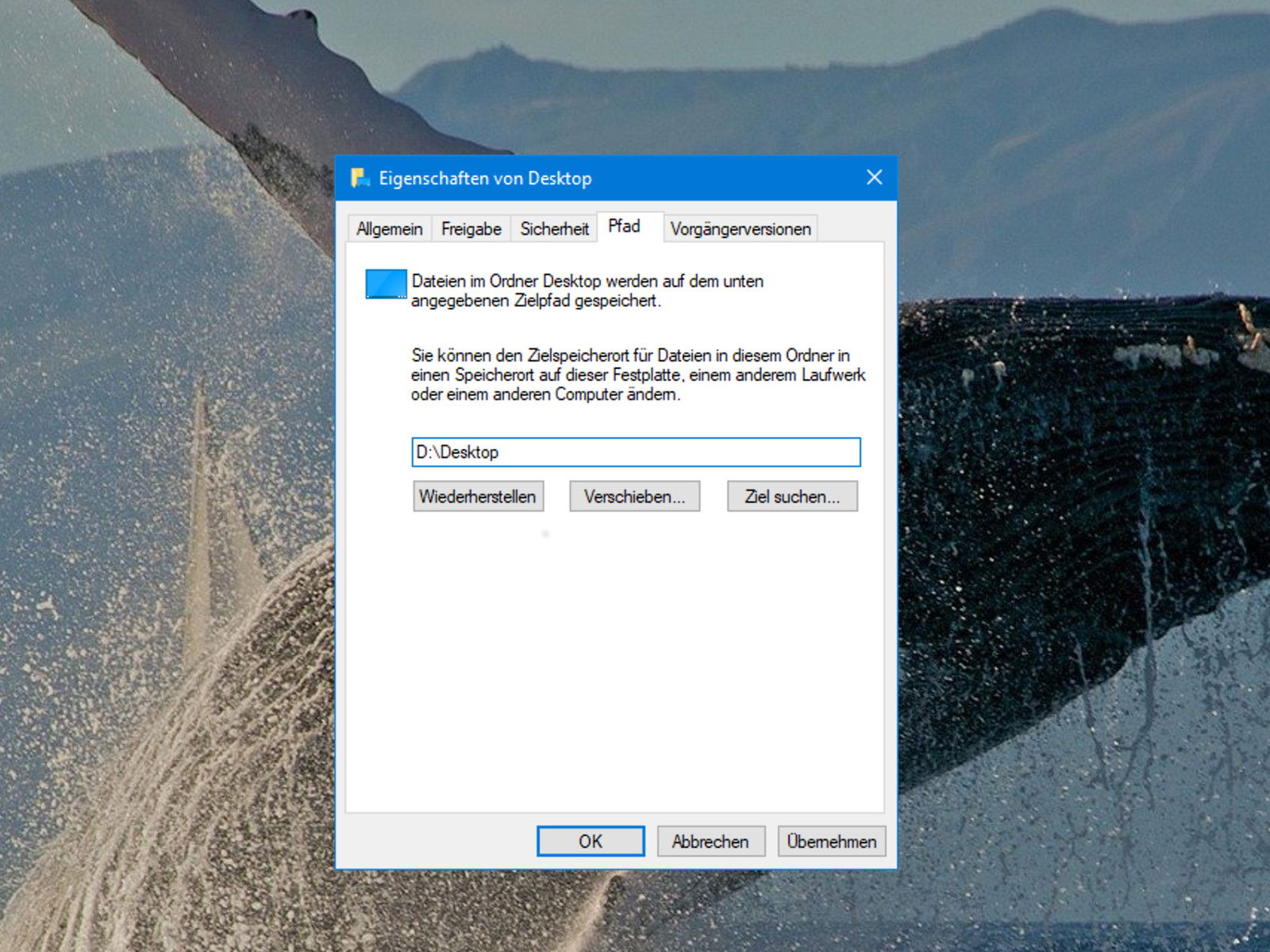
Danach auf der linken Seite des Explorers mit der rechten Maustaste auf den Eintrag Desktop klicken und hier die Eigenschaften aufrufen. Alternativ könnt ihr auch über die Windows-Einstellungen > System > Speicher > Erweiterte Speichereinstellungen den Pfad für Benutzerordner ändern.
Im Eigenschaften-Dialog könnt ihr bei Pfad den neuen Pfad D:Desktop angeben. Windows fragt dann, ob die vorhandenen Dateien und Ordner vom alten Desktop-Speicherort auf das neue Laufwerk verschoben werden sollen – das solltet ihr bestätigen.
Moderne Alternativen: OneDrive und Cloud-Synchronisation
Windows 11 und die kommende Version Windows 12 integrieren OneDrive noch tiefer ins System. Ihr könnt euren Desktop auch direkt mit OneDrive synchronisieren lassen – dann sind eure Desktop-Inhalte automatisch in der Cloud gesichert und auf allen euren Geräten verfügbar.
Dazu geht ihr in die OneDrive-Einstellungen und aktiviert die „Desktop“-Synchronisation. Der Vorteil: Eure Daten sind nicht nur lokal auf einem zweiten Laufwerk, sondern zusätzlich in der Cloud gesichert. Bei einem kompletten Festplattenausfall sind die Daten trotzdem da.
Vorsicht bei SSDs: Wear-Leveling beachten
Falls ihr eine SSD als Ziellaufwerk nutzt, denkt daran, dass häufige Schreibvorgänge auf dem Desktop die Lebensdauer beeinträchtigen können. Moderne SSDs verkraften zwar deutlich mehr Schreibzyklen als frühere Generationen, aber bei sehr intensiver Desktop-Nutzung kann eine traditionelle HDD als Datengrab durchaus sinnvoll sein.
Weitere Benutzerordner verschieben
Nach dem gleichen Prinzip könnt ihr auch andere Benutzerordner wie Dokumente, Downloads, Bilder, Videos und Musik auf das zweite Laufwerk verschieben. Das entlastet euer Systemlaufwerk und schafft eine saubere Trennung zwischen Betriebssystem und Daten.
Besonders bei Gaming-PCs oder Workstations ist diese Aufteilung clever: Das Betriebssystem und Programme laufen von der schnellen NVMe-SSD, während Daten auf einem größeren, günstigeren Laufwerk lagern.
Troubleshooting: Was tun bei Problemen?
Falls der Desktop nach dem Verschieben nicht richtig funktioniert, könnt ihr den Vorgang rückgängig machen. Geht wieder in die Desktop-Eigenschaften und stellt den ursprünglichen Pfad (meist C:Users[Benutzername]Desktop) wieder her.
Bei modernen Windows-Versionen ist das Verschieben von Benutzerordnern sehr zuverlässig geworden. Trotzdem schadet es nicht, vorher ein Backup zu erstellen – besonders wenn wichtige Daten auf dem Desktop liegen.
Zuletzt aktualisiert am 29.03.2026



