

Windows-Updates können manchmal zum Albtraum werden – besonders wenn das System danach nicht mehr startet. Ein blauer Bildschirm oder endlose Bootschleifen sind frustrierende Probleme, die auch bei modernen Windows 11-Versionen auftreten können. Die gute Nachricht: Mit den richtigen Schritten lässt sich das Problem meist lösen.
Besonders nach größeren Feature-Updates wie den halbjährlichen Windows 11-Releases kommt es immer wieder vor, dass Systeme nicht mehr ordnungsgemäß starten. Registry-Konflikte, inkompatible Treiber oder defekte Update-Komponenten sind häufige Verursacher. Mit gezielten Registry-Eingriffen und Systemreparatur-Tools könnt ihr euer System meist wieder zum Laufen bringen.
Sofortmaßnahme: Abgesicherter Modus und Erweiterte Optionen
Startet Windows zunächst im abgesicherten Modus. Bei neueren Systemen funktioniert das über mehrmaliges Ein- und Ausschalten während des Bootvorgangs, bis die automatische Reparatur erscheint. Alternativ könnt ihr auch eine Windows-Installations-USB verwenden.
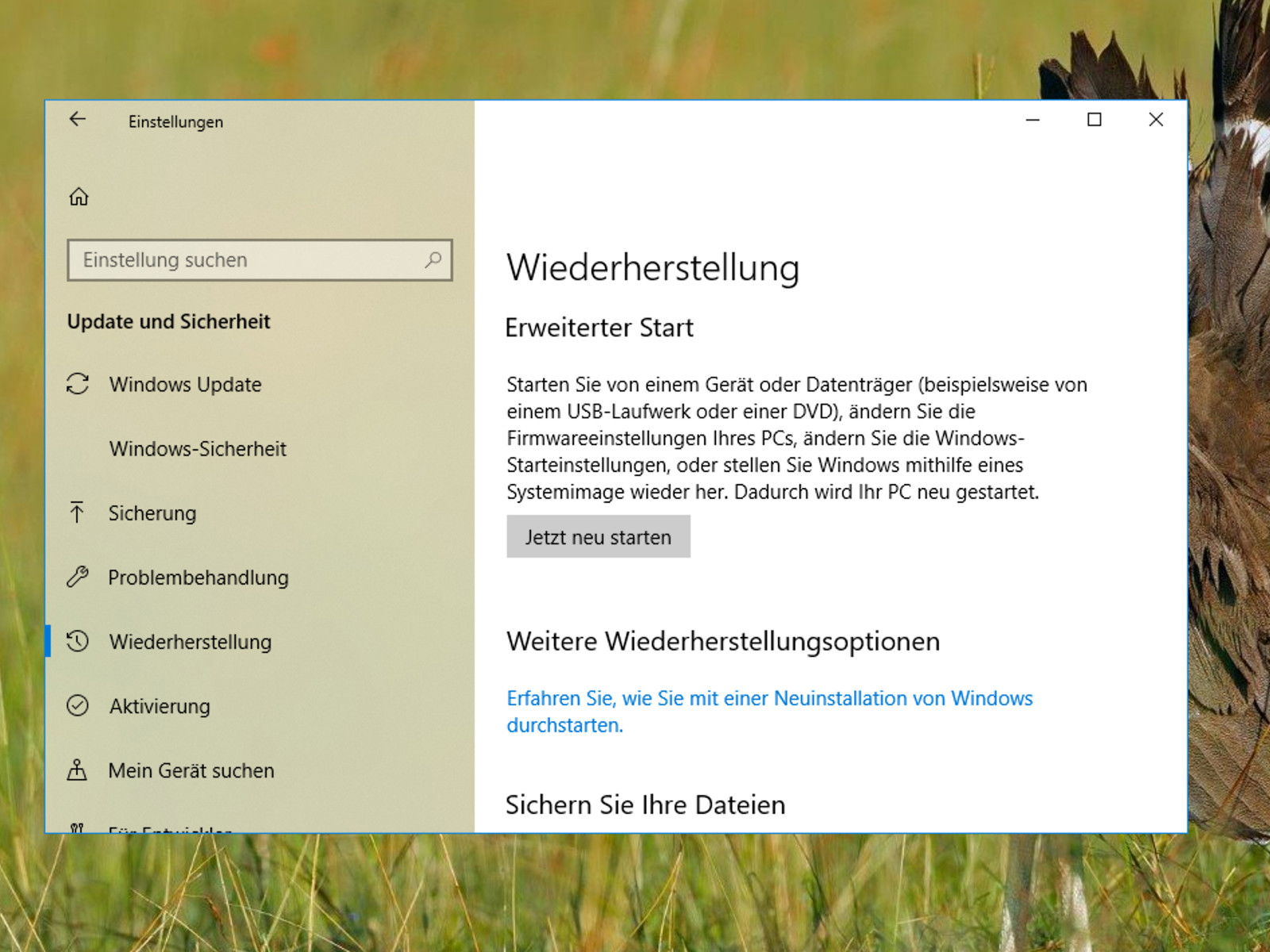
Navigiert zu Start, Einstellungen, System, Wiederherstellung, Erweiterter Start (bei Windows 11) oder über Start, Einstellungen, Update und Sicherheit, Wiederherstellung bei älteren Versionen. Wählt die Problembehandlung aus und klickt auf Erweiterte Optionen, Eingabeaufforderung.
Registry-Fix für Update-Konflikte
Die folgenden Registry-Befehle helfen bei Update-bedingten Startproblemen. Gebt sie nacheinander in die Eingabeaufforderung ein:
reg load hklmtemp c:windowssystem32configsoftware [Enter]
reg delete „HKLMtempMicrosoftWindowsCurrentVersionComponent Based ServicingSessionsPending“/v Exclusive [Enter]
reg unload HKLMtemp [Enter]
Diese Kommandos entfernen problematische Update-Sitzungen aus der Registry, die das System blockieren können.
Weitere Reparaturmöglichkeiten
Falls der Registry-Fix nicht hilft, probiert diese zusätzlichen Lösungsansätze:
DISM und SFC-Scan: Startet die Eingabeaufforderung als Administrator und führt folgende Befehle aus:
dism /online /cleanup-image /restorehealth
sfc /scannow
Windows Update-Cache leeren: Stoppt den Windows Update-Dienst und löscht den SoftwareDistribution-Ordner:
net stop wuauserv
rd /s „C:WindowsSoftwareDistribution“
net start wuauserv
Systemwiederherstellung: Nutzt einen Wiederherstellungspunkt vor dem problematischen Update. Diese findet ihr in den erweiterten Startoptionen unter „Systemwiederherstellung“.
Moderne Alternativen und Präventivmaßnahmen
Windows 11 bietet mit dem „Cloud-Reset“ eine moderne Alternative zur klassischen Neuinstallation. Dabei wird das System aus der Cloud neu installiert, während persönliche Dateien erhalten bleiben. Diese Option findet ihr unter Einstellungen → System → Wiederherstellung.
Um künftige Probleme zu vermeiden, aktiviert die automatische Erstellung von Wiederherstellungspunkten vor Updates. In den Systemeigenschaften könnt ihr unter „Computerschutz“ die entsprechenden Einstellungen vornehmen.
Wenn nichts mehr hilft
Als letzte Option bleibt die komplette Neuinstallation mit dem Windows 11 Media Creation Tool. Moderne Windows-Versionen können dabei Apps und Einstellungen aus der Cloud wiederherstellen, wenn ihr ein Microsoft-Konto verwendet.
Bei hartnäckigen Problemen kann auch defekte Hardware die Ursache sein. Führt einen Speichertest (mdsched.exe) und eine Festplattenprüfung (chkdsk) durch, um Hardwaredefekte auszuschließen.
Treiber-Inkompatibilitäten sind ein weiterer häufiger Grund für Update-Probleme. Deinstalliert kürzlich installierte Treiber im abgesicherten Modus oder nutzt die Systemwiederherstellung, um zu einem funktionsfähigen Zustand zurückzukehren.
Zuletzt aktualisiert am 29.03.2026



