

Benachrichtigungen sind nützlich, ob sie nun vom System oder von einer App ausgelöst werden. Auf Wunsch lassen sich auch geplante Aufgaben so einrichten, dass sie eine Benachrichtigung in der Ecke des Monitors einblenden. Das funktioniert sowohl unter Windows 10 als auch Windows 11 zuverlässig.
Dazu als Erstes die PowerShell mit Admin-Rechten aufrufen. Nun mit Install-Module -Name BurntToast [Enter] ein bewährtes Modul zum Einblenden von Benachrichtigungen einspielen. Nach der Installation des NuGet-Anbieters, die bestätigt werden will, einfach den obigen Befehl erneut aufrufen.
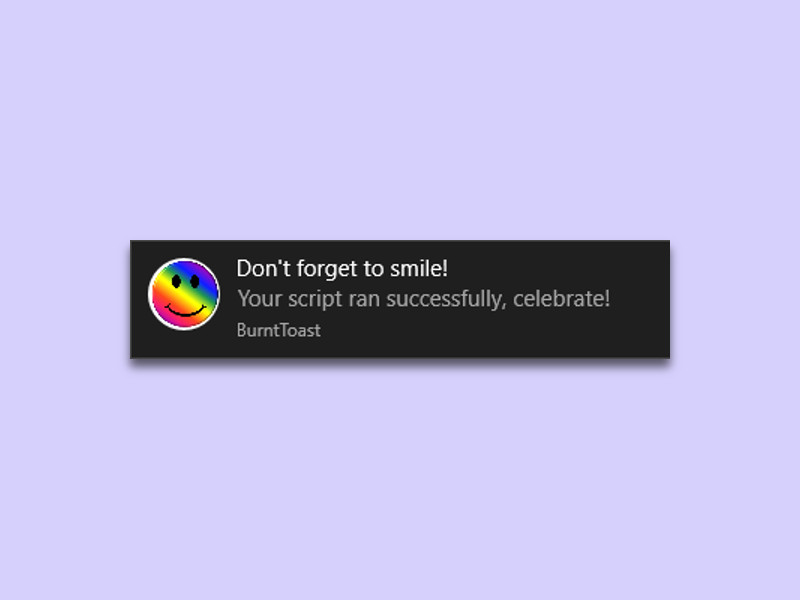
Jetzt lassen sich eigene Benachrichtigungen mit diesem Kommando anzeigen:
New-BurntToastNotification -Text „Titel“, ‚Text‘ -AppLogo C:PfadzumSymbol.png
Diese Zeile als PowerShell-Skript mit der Endung .ps1 speichern – es lässt sich dann in andere Abläufe integrieren und kann wichtige Hinweise auf dem Bildschirm anzeigen.
Erweiterte Benachrichtigungs-Features nutzen
Das BurntToast-Modul bietet deutlich mehr als nur simple Textnachrichten. Mit zusätzlichen Parametern lassen sich professionelle Benachrichtigungen erstellen:
New-BurntToastNotification -Text „Backup abgeschlossen“, „Alle Dateien erfolgreich gesichert“ -Sound Alarm -Duration Long
Mit dem Parameter -Sound könnt ihr verschiedene Systemtöne festlegen: Default, IM, Mail, Reminder, SMS oder Alarm. Der Parameter -Duration bestimmt, wie lange die Benachrichtigung sichtbar bleibt (Short oder Long).
Für interaktive Benachrichtigungen mit Buttons:
$Button = New-BTButton -Content „Ordner öffnen“ -Arguments „C:Backup“
New-BurntToastNotification -Text „Download fertig“ -Button $Button
Automatisierung mit Taskplaner
Besonders praktisch wird es, wenn ihr eure Benachrichtigungs-Skripte mit dem Windows Taskplaner verknüpft. So könnt ihr euch automatisch über abgeschlossene Backups, Systemupdates oder andere wichtige Ereignisse informieren lassen.
Erstellt dazu ein PowerShell-Skript mit eurem Benachrichtigungstext und plant es über den Taskplaner zu bestimmten Zeiten oder bei bestimmten Ereignissen aus. Das ist besonders nützlich für Administratoren, die mehrere Systeme überwachen.
Alternative: Native Windows-Features
Seit Windows 10 Version 1903 gibt es auch native PowerShell-Befehle für Benachrichtigungen, die ohne zusätzliche Module auskommen. Der Befehl New-WinUserLanguageList kann zwar keine direkten Toast-Benachrichtigungen erstellen, aber mit .NET-Klassen geht es auch:
Add-Type -AssemblyName System.Windows.Forms
[System.Windows.Forms.MessageBox]::Show(„Nachricht“, „Titel“)
Diese Variante zeigt ein klassisches Popup-Fenster statt einer modernen Toast-Benachrichtigung.
Troubleshooting und Tipps
Falls BurntToast nicht funktioniert, überprüft zunächst die Ausführungsrichtlinien: Get-ExecutionPolicy sollte mindestens „RemoteSigned“ zurückgeben. Mit Set-ExecutionPolicy RemoteSigned könnt ihr das ändern.
Bei Problemen mit Benachrichtigungsberechtigungen hilft ein Blick in die Windows-Einstellungen unter System > Benachrichtigungen. Dort müssen Benachrichtigungen grundsätzlich aktiviert sein.
Wichtig: Eigene App-Logos sollten im PNG-Format vorliegen und eine Auflösung von 48×48 oder 64×64 Pixeln haben. Größere Bilder werden automatisch skaliert, was die Qualität beeinträchtigen kann.
Praktische Anwendungsszenarien
Eigene Benachrichtigungen sind Gold wert für Systemadministratoren und Power-User. Typische Einsatzbereiche:
- Backup-Status-Meldungen nach nächtlichen Sicherungen
- Erinnerungen an wichtige Wartungsfenster
- Warnungen bei kritischen Systemereignissen
- Fortschrittsanzeigen bei längeren Skript-Ausführungen
- Automatische Berichte über Systemleistung
Durch die Integration mit dem Taskplaner oder anderen Automatisierungstools wird das zu einem mächtigen Werkzeug für die Systemüberwachung.
Das BurntToast-Modul wird aktiv weiterentwickelt und unterstützt mittlerweile auch adaptive Karten, Fortschrittsbalken und komplexe Interaktionen. Die vollständige Dokumentation findet ihr im GitHub-Repository: https://github.com/Windos/BurntToast
Mit diesen Techniken habt ihr die volle Kontrolle über Benachrichtigungen in Windows und könnt euer System optimal an eure Bedürfnisse anpassen.
Zuletzt aktualisiert am 29.03.2026



