

Apple Music und iTunes gehören längst der Vergangenheit an – zumindest auf dem Mac. Mit macOS Catalina 2019 hat Apple iTunes aufgeteilt und durch separate Apps ersetzt: Musik, TV und Podcasts. Trotzdem kämpfen viele Nutzer auch 2026 noch mit den Nachwirkungen der Apple Music-Integration und fragen sich, wie sie ihre lokale Musiksammlung ohne Streaming-Ablenkung verwalten können.
Die neue Realität: Musik-App statt iTunes
Seit macOS Catalina ist die Musik-App der Nachfolger von iTunes für die Musikverwaltung. Hier ist Apple Music noch stärker integriert als früher – die App ist praktisch um den Streaming-Service herum gebaut. Wer ausschließlich mit lokal gespeicherten Musikdateien arbeiten möchte, muss deshalb gezielt vorgehen.
Für Windows-Nutzer existiert iTunes weiterhin und wird regelmäßig aktualisiert. Hier funktioniert die Deaktivierung von Apple Music nach wie vor über die klassischen Einstellungen.
Apple Music in der Musik-App ausblenden (macOS)
So könnt ihr Apple Music-Features in der modernen Musik-App reduzieren:
- Öffnet die Musik-App über Spotlight-Suche (Cmd+Leertaste) oder das Dock
- Geht zu Musik > Einstellungen in der Menüleiste
- Wählt den Reiter Allgemein
- Deaktiviert Apple Music anzeigen und Apple Music-Vorschläge anzeigen
- Optional: Schaltet auch iTunes Store anzeigen aus, um Kaufempfehlungen zu vermeiden
- Bestätigt mit OK
iTunes unter Windows: Klassische Methode
Unter Windows funktioniert die ursprüngliche Methode weiterhin:
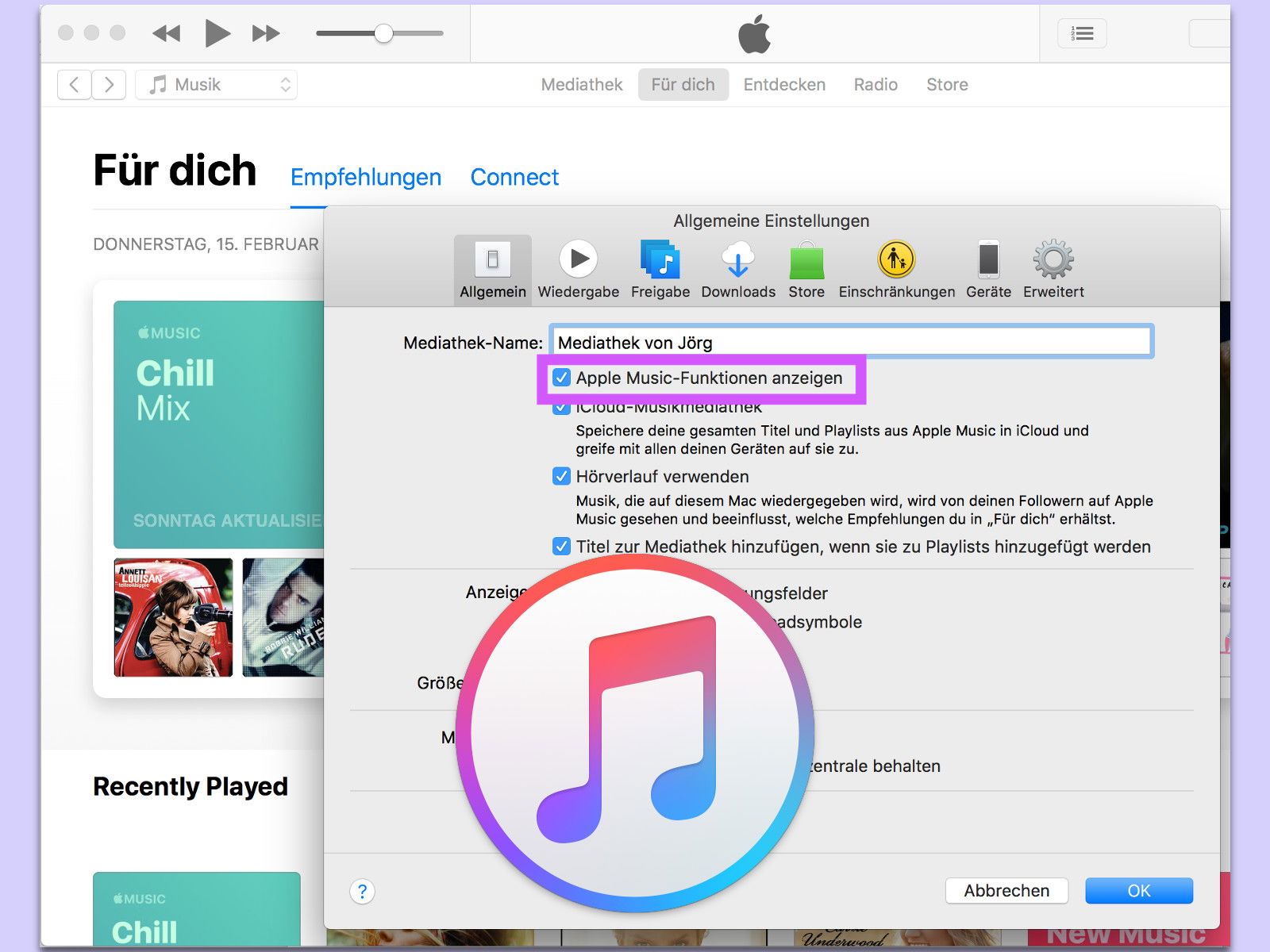
- Als Erstes wird iTunes gestartet – über das Startmenü oder Desktop-Symbol.
- Jetzt oben im Menü auf Bearbeiten > Einstellungen klicken (oder Strg+Komma).
- Dort zum Bereich Allgemein navigieren.
- Hier den Haken bei der Option Apple Music-Funktionen anzeigen entfernen.
- Sobald unten auf OK geklickt wird, ist Apple Music aus iTunes verschwunden.
Alternative: Spezielle Musik-Player für lokale Sammlung
Wer komplett auf Apple-Software verzichten möchte, hat 2026 exzellente Alternativen:
Für macOS:
– Swinsian: Schlanker Player mit iTunes-ähnlicher Oberfläche, perfekt für große lokale Sammlungen
– VOX: Unterstützt High-Res-Audio und viele Formate
– Doppler: Moderne Oberfläche, fokussiert auf lokale Dateien
Für Windows:
– MusicBee: Kostenlos, umfangreich, ähnelt dem klassischen iTunes
– foobar2000: Extrem anpassbar, für Audio-Puristen
– MediaMonkey: Professionelle Verwaltung großer Sammlungen
Was bringt die Deaktivierung konkret?
Nach der Deaktivierung verschwinden:
– „Jetzt hören“ und „Durchsuchen“ aus der Seitenleiste
– Streaming-Vorschläge und Playlists von Apple
– „Für dich“ und andere personalisierte Bereiche
– Werbung für Apple Music-Abonnements
Übrig bleiben die klassischen Bereiche: Mediathek, kürzlich hinzugefügt, Künstler, Alben, Titel und eure eigenen Playlists.
Synchronisation ohne Apple Music
Auch ohne Apple Music könnt ihr eure lokale Musiksammlung zwischen Geräten synchronisieren:
- Mac/PC zu iPhone/iPad: Über USB-Kabel und die Musik-App (macOS) oder iTunes (Windows)
- Alternative Cloud-Sync: Dienste wie Plex oder Resilio Sync für geräteübergreifenden Zugriff
- Lokales Netzwerk: DLNA-Server für Streaming innerhalb des Heimnetzwerks
Fazit: Lokale Musik hat noch ihre Berechtigung
Obwohl Streaming dominiert, gibt es gute Gründe für lokale Musiksammlungen: keine monatlichen Kosten, Unabhängigkeit von der Internetverbindung, Kontrolle über die eigene Sammlung und oft bessere Audioqualität. Mit den richtigen Einstellungen oder alternativer Software lässt sich auch 2026 eine hervorragende lokale Musikerfahrung realisieren – ganz ohne Streaming-Ablenkung.
Zuletzt aktualisiert am 29.03.2026



