

Wer einen Windows-Computer nutzt, findet seit Jahren eine vorinstallierte App zum Verfassen und Speichern von Notizen: OneNote. Praktisch – könnte man denken. Doch viele Nutzer erleben ein frustrierendes Phänomen: Notizen verschwinden scheinbar spurlos oder lassen sich partout nicht wiederfinden.
Das Problem liegt oft daran, dass auf vielen Systemen gleich mehrere OneNote-Versionen parallel laufen. Was viele nicht wissen: Microsoft hat über die Jahre verschiedene OneNote-Varianten entwickelt, die teilweise nebeneinander existieren und völlig getrennte Datenspeicher nutzen.
Die OneNote-Verwirrung verstehen
Aktuell gibt es hauptsächlich drei OneNote-Versionen, die auf Windows-Systemen auftauchen können:
- OneNote für Windows 10/11 (die vorinstallierte App aus dem Microsoft Store)
- OneNote 2016 (klassische Desktop-Version, Teil älterer Office-Pakete)
- OneNote (Microsoft 365) (moderne Desktop-Version, in aktuellen Office-Abonnements enthalten)
Jede Version speichert Notizen an unterschiedlichen Orten und synchronisiert mit verschiedenen Cloud-Diensten. Kein Wunder also, dass Notizen wie vom Erdboden verschluckt scheinen.
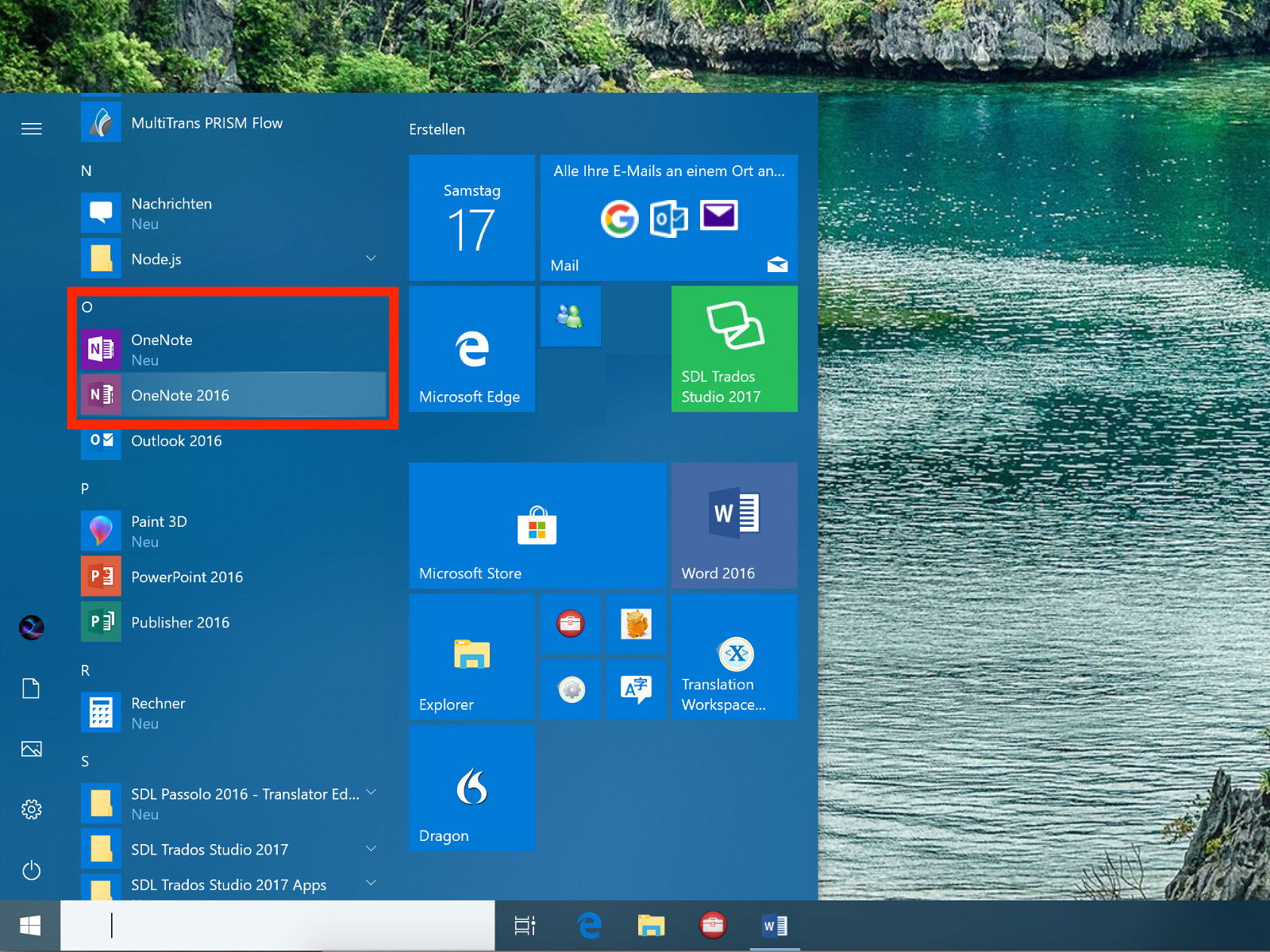
Wo sind meine Notizen geblieben?
Wenn Notizen verschwunden sind, liegt das meist daran, dass ihr eine andere OneNote-Version geöffnet habt als die, in der ihr ursprünglich gearbeitet habt. Die Lösung ist einfach: Startet alle verfügbaren OneNote-Versionen über das Startmenü und schaut dort nach euren Notizen.
In Windows 11 könnt ihr über die Suche „OneNote“ eingeben – alle installierten Versionen werden angezeigt. Oft findet ihr neben „OneNote“ auch „OneNote 2016“ oder ähnliche Bezeichnungen.
Microsoft 365: Die aktuelle Empfehlung
Microsoft hat 2025 endgültig klargestellt: Die OneNote-Version aus Microsoft 365 ist die Zukunft. Sie vereint die besten Features aller Vorgänger und wird kontinuierlich weiterentwickelt. Features wie:
- Verbesserte Handschrifterkennung mit KI-Unterstützung
- Live-Kollaboration in Echtzeit
- Erweiterte Suchfunktionen auch in Bildern und handschriftlichen Notizen
- Bessere Integration in Microsoft Teams und andere Office-Apps
- Optimierte Synchronisation zwischen allen Geräten
OneNote 2016: Das Auslaufmodell
OneNote 2016 erhält seit Oktober 2025 nur noch Sicherheitsupdates. Neue Features gibt es nicht mehr. Microsoft empfiehlt allen Nutzern den Umstieg auf die aktuelle Version. Der Support endet vollständig im Oktober 2027.
Die Windows-App: Praktisch, aber begrenzt
Die vorinstallierte OneNote-App für Windows ist schlank und schnell, hat aber weniger Funktionen als die vollwertige Desktop-Version. Sie eignet sich gut für schnelle Notizen, stößt aber bei komplexeren Notizbüchern an Grenzen.
So räumt ihr das OneNote-Chaos auf
- Inventur machen: Startet alle OneNote-Versionen und schaut, wo welche Notizen gespeichert sind
- Entscheiden: Legt euch auf eine Version fest (empfohlen: OneNote aus Microsoft 365)
- Migrieren: Kopiert wichtige Notizen in die gewählte Hauptversion
- Aufräumen: Deinstalliert überflüssige OneNote-Versionen
- Synchronisation prüfen: Stellt sicher, dass alle Notizen korrekt in der Cloud gespeichert werden
Synchronisation: Der Schlüssel zur Ordnung
Alle modernen OneNote-Versionen synchronisieren mit OneDrive. Aber Achtung: Verschiedene Versionen können unterschiedliche OneDrive-Ordner nutzen. In den Einstellungen jeder OneNote-Version könnt ihr prüfen, wo eure Notizbücher gespeichert werden.
Tipp: Öffnet OneDrive im Browser und schaut im Ordner „Dokumente“ nach OneNote-Notizbüchern. Dort seht ihr alle synchronisierten Notizen auf einen Blick.
Für die Zukunft vorsorgen
Um künftige Verwirrung zu vermeiden, solltet ihr euch für eine OneNote-Version entscheiden und dabei bleiben. Microsoft 365-Abonnenten fahren mit der aktuellen OneNote-Version am besten. Wer kein Office-Abo hat, kann die kostenlose OneNote-App aus dem Microsoft Store nutzen – sie bietet für die meisten Anwendungsfälle ausreichende Funktionen.
Außerdem empfiehlt es sich, wichtige Notizbücher regelmäßig zu exportieren. OneNote kann Notizbücher als PDF oder in andere Formate exportieren – eine zusätzliche Sicherheit für wertvolle Informationen.
Die OneNote-Verwirrung gehört also bald der Vergangenheit an. Mit etwas Aufräumarbeit und der richtigen Version habt ihr eure Notizen wieder fest im Griff.
Zuletzt aktualisiert am 29.03.2026



