

Große Excel-Tabellen mit hunderten von Zeilen und Spalten sind im digitalen Zeitalter längst Standard. Doch sobald diese Datenberge aufs Papier müssen, wird es kompliziert. Wie soll der Drucker eine Tabelle ausgeben, die über mehrere Seiten verteilt werden muss? Excel bietet hier ausgeklügelte Optionen, die viele Nutzer gar nicht kennen.
Die Herausforderung beim Drucken großer Tabellen liegt nicht nur in der schieren Größe, sondern auch in der Lesbarkeit. Eine falsch aufgeteilte Tabelle kann komplett unbrauchbar werden, wenn beispielsweise die Spaltenüberschriften nur auf der ersten Seite stehen oder die logische Reihenfolge durcheinandergerät.
Druckreihenfolge intelligent festlegen
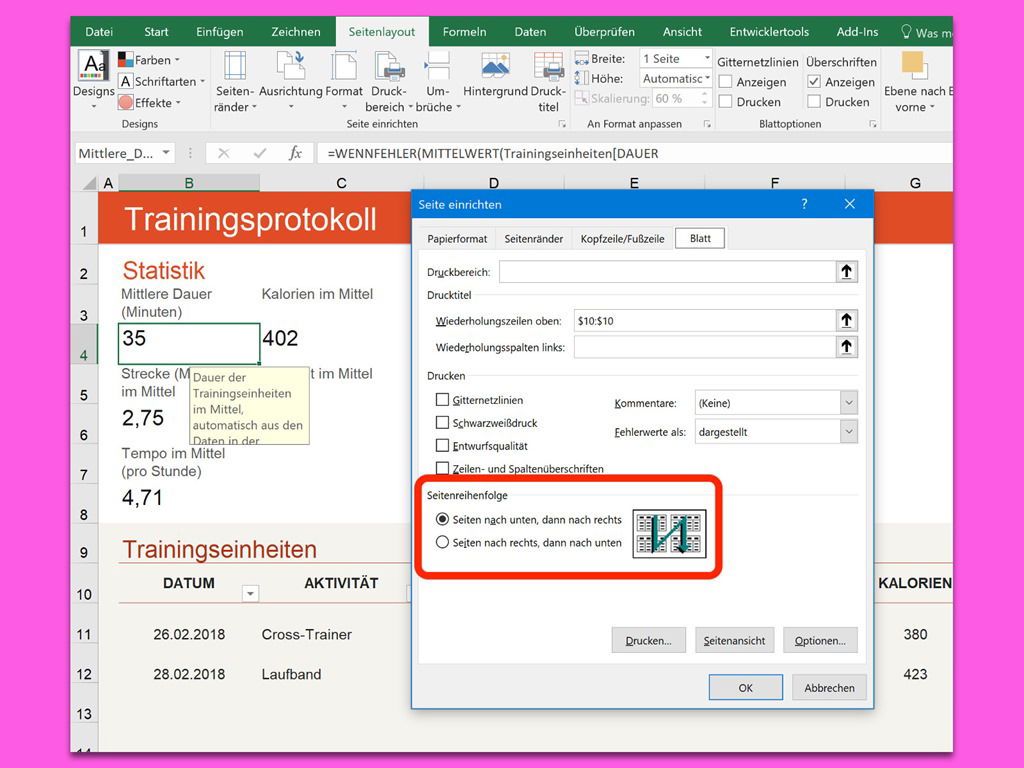
Microsoft Excel gibt euch die Kontrolle darüber, in welcher Reihenfolge mehrseitige Tabellen gedruckt werden. Den Schlüssel findet ihr unter Seitenlayout > Seite einrichten. Hier verstecken sich zwei fundamentale Optionen: Seiten nach unten, dann nach rechts oder Seiten nach rechts, dann nach unten.
Die erste Variante druckt zunächst alle Zeilen der ersten Spaltengruppe, bevor zur nächsten Spaltengruppe gewechselt wird. Das ist ideal, wenn eure Daten chronologisch oder hierarchisch von oben nach unten aufgebaut sind. Die zweite Option druckt erst alle Spalten der ersten Zeilgruppe – perfekt für breite Tabellen, wo der horizontale Zusammenhang wichtiger ist.
Überschriften auf jeder Seite wiederholen
Ein echter Gamechanger ist die Funktion „Drucktitel“. Damit könnt ihr bestimmen, dass bestimmte Zeilen oder Spalten auf jeder Seite wiederholt werden. Geht dazu auf Seitenlayout > Drucktitel und definiert unter „Wiederholungszeilen oben“ die Kopfzeile eurer Tabelle. So bleibt jede Seite eigenständig lesbar.
Für sehr breite Tabellen könnt ihr auch „Wiederholungsspalten links“ festlegen – etwa wenn die erste Spalte wichtige Bezeichnungen enthält, die auf jeder Seite sichtbar sein sollen.
Seitenumbrüche manuell kontrollieren
Excel teilt große Tabellen automatisch auf, aber nicht immer sinnvoll. Mit manuellen Seitenumbrüchen könnt ihr selbst bestimmen, wo eine neue Seite beginnt. Klickt einfach in die Zelle, wo der Umbruch erfolgen soll, und wählt Seitenlayout > Umbrüche > Seitenumbruch einfügen.
Besonders nützlich: Die Seitenumbruchvorschau unter Ansicht > Seitenumbruchvorschau. Hier seht ihr gestrichelte Linien, die zeigen, wo Excel die Seiten trennt. Diese Linien könnt ihr sogar mit der Maus verschieben!
Skalierung für optimale Nutzung
Manchmal ist es sinnvoller, die Tabelle zu verkleinern, statt sie auf viele Seiten zu verteilen. Unter Seitenlayout > Skalierung könnt ihr die Tabelle auf eine bestimmte Anzahl von Seiten zwingen. Excel berechnet automatisch den nötigen Skalierungsfaktor.
Achtung: Bei zu starker Verkleinerung wird der Text unleserlich. Ein Kompromiss zwischen Übersichtlichkeit und Lesbarkeit ist gefragt.
Moderne Alternativen zum Papier
Bevor ihr große Tabellen ausdruckt, überlegt: Muss es wirklich Papier sein? Excel-Tabellen lassen sich als PDF exportieren, in Teams oder SharePoint teilen oder über Excel Online gemeinsam bearbeiten. Gerade bei häufig aktualisierten Daten ist ein Ausdruck schnell veraltet.
Für Präsentationen könnt ihr auch nur relevante Bereiche auswählen und diese gezielt drucken. Markiert einfach den gewünschten Bereich und wählt unter „Drucken“ die Option „Auswahl drucken“.
Vorschau ist Pflicht
Egal welche Einstellungen ihr wählt: Nutzt immer die Seitenansicht (Datei > Drucken oder Strg+F2), bevor ihr den Druckauftrag startet. Hier seht ihr exakt, wie die Tabelle aufgeteilt wird und könnt bei Bedarf nachjustieren.
Die Zeit für die Vorschau ist gut investiert – sie erspart euch verschwendetes Papier und Frust über unbrauchbare Ausdrucke. Mit den richtigen Einstellungen werden auch die größten Excel-Tabellen zu übersichtlichen, lesbaren Dokumenten.
Zuletzt aktualisiert am 29.03.2026



