

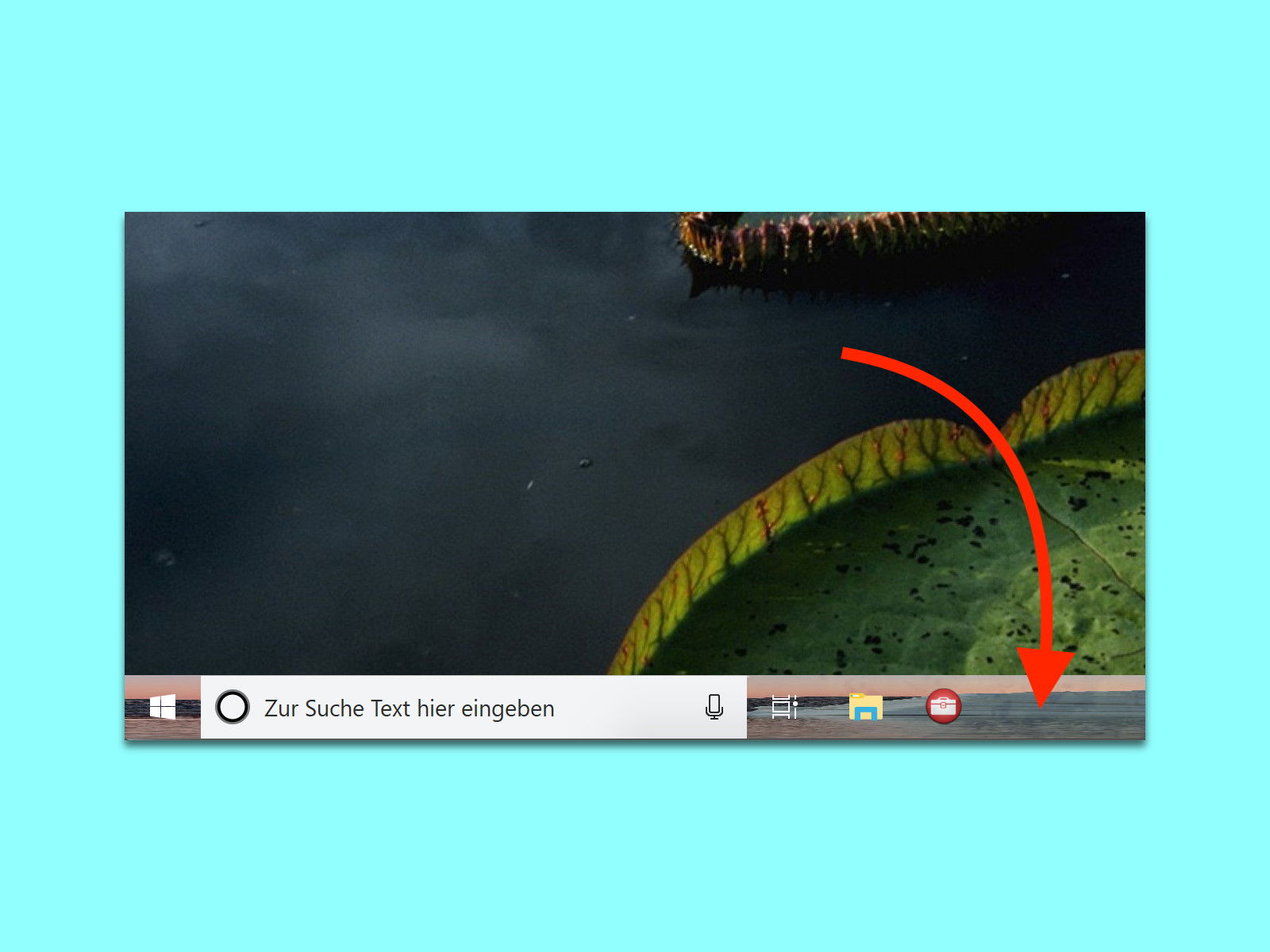
Windows 11 und auch Windows 10 lassen euch Desktop und Sperrbildschirm mit eigenen Hintergrundbildern versehen. Bei der Taskleiste hingegen seid ihr standardmäßig auf Akzentfarben und Transparenzeffekte beschränkt – individuelle Bilder als Hintergrund sind nicht vorgesehen. Wer seine Taskleiste dennoch mit einem eigenen Motiv gestalten möchte, braucht externe Tools.
Open-Shell als moderne Alternative
Das ursprünglich erwähnte Classic Shell wurde 2017 eingestellt. Die beste Alternative ist heute Open-Shell – ein aktiv entwickelter Fork, der regelmäßig Updates erhält und sowohl Windows 10 als auch Windows 11 unterstützt.
Open-Shell bietet nicht nur die Möglichkeit, Taskleisten-Hintergründe zu setzen, sondern auch das Startmenü nach eigenen Wünschen anzupassen. Besonders praktisch: Ihr könnt das moderne Windows-Startmenü beibehalten und trotzdem die erweiterten Taskleisten-Features nutzen.
Vorbereitung: Die richtige Bildgröße ermitteln
Bevor ihr loslegt, müsst ihr die exakten Maße eurer Taskleiste bestimmen. Ein Bild, das genau diese Dimensionen hat, wirkt professionell und nicht gestaucht. Erstellt dafür einen Screenshot mit Windows+Shift+S oder dem Snipping Tool.
Bei einer Standard-Taskleiste in Full-HD-Auflösung (1920×1080) beträgt die Höhe meist 40 Pixel bei normaler Größe oder 48 Pixel bei der großen Variante. Die Breite entspricht der Bildschirmbreite minus eventueller Seitenleisten. Nutzt Tools wie das kostenlose IrfanView, GIMP oder sogar Paint, um euer Wunschbild entsprechend zuzuschneiden und zu skalieren.
Open-Shell installieren und konfigurieren
Ladet Open-Shell von der offiziellen Website herunter und installiert es. Das Tool ist komplett kostenlos und Open Source. Nach der Installation startet automatisch der Konfigurationsdialog.
Wählt zunächst Alle Einstellungen anzeigen aus, um auf alle Optionen zugreifen zu können. Im Tab Steuerung legt ihr fest, wie sich das Tool verhalten soll. Wenn ihr das gewohnte Windows-Startmenü beibehalten möchtet, stellt sowohl bei Linksklick öffnet als auch bei Windows-Taste öffnet die Option Windows-Startmenü ein.
Taskleisten-Hintergrund einrichten
Jetzt wird’s interessant: Wechselt zum Bereich Taskleiste und sucht die Option Taskleisten-Textur. Hier klickt ihr auf Durchsuchen und wählt euer vorbereitetes Hintergrundbild aus. Open-Shell unterstützt die gängigen Bildformate wie JPG, PNG und BMP.
Zusätzlich könnt ihr verschiedene Darstellungsoptionen konfigurieren:
– Kacheln: Das Bild wird wiederholt, falls es kleiner als die Taskleiste ist
– Dehnen: Das Bild wird auf die gesamte Taskleiste gedehnt
– Zentrieren: Das Bild wird in der Mitte platziert
Für die beste Optik empfiehlt sich ein Bild in exakter Taskleisten-Größe mit der Option „Dehnen“.
Weitere Anpassungsmöglichkeiten
Open-Shell bietet noch mehr Gestaltungsoptionen: Ihr könnt die Transparenz der Taskleiste anpassen, verschiedene Startbutton-Designs verwenden oder sogar das komplette Startmenü im Retro-Look von Windows 7 oder XP gestalten.
Besonders nützlich ist die Backup-Funktion: Unter Sichern und Wiederherstellen könnt ihr eure Konfiguration exportieren und auf anderen Rechnern importieren.
Alternative: StartIsBack++
Eine kostenpflichtige, aber sehr polierte Alternative ist StartIsBack++ (etwa 5 Euro). Das Tool integriert sich nahtloser ins System und bietet zusätzliche Features wie erweiterte Transparenzeffekte und Animationen. Für Gelegenheitsnutzer reicht aber Open-Shell völlig aus.
Wichtige Hinweise
Denkt daran, dass solche Anpassungen die Systemperformance minimal beeinflussen können. Wählt daher keine zu komplexen oder hochauflösenden Bilder als Hintergrund. Einfache Muster, Farbverläufe oder dezente Texturen funktionieren am besten.
Bei Windows-Updates solltet ihr prüfen, ob die Konfiguration noch funktioniert. Open-Shell wird regelmäßig aktualisiert, um Kompatibilität zu gewährleisten.
Mit diesen Tools verwandelt ihr die schlichte Windows-Taskleiste in ein individuelles Designelement, das perfekt zu eurem Desktop-Setup passt.
https://open-shell.github.io/Open-Shell-Menu/
Zuletzt aktualisiert am 09.03.2026



