

Wer Dateien mit Kollegen teilen oder auf mehreren Geräten synchron halten möchte, nutzt oft Microsoft OneDrive. Der Cloud-Dienst ist seit Windows 10 fest ins Betriebssystem integriert und bietet standardmäßig 5 GB kostenlosen Speicher – mit Microsoft 365-Abo sogar 1 TB. Doch was tun, wenn plötzlich nichts mehr synchronisiert?
Synchronisationsprobleme können verschiedene Ursachen haben:
- Lokale PC-Probleme: Fehlerhafte OneDrive-Installation, blockierte Firewall, veraltete Windows-Version oder Netzwerkprobleme
- Microsoft-seitige Störungen: Server-Ausfälle, Wartungsarbeiten oder größere technische Probleme, die Tausende Nutzer gleichzeitig betreffen
- Konto-Probleme: Überschrittenes Speicherlimit, abgelaufene Lizenz oder Anmeldungsfehler
Bevor ihr an eurem System herumschraubt, solltet ihr zunächst prüfen, ob das Problem bei Microsoft liegt. Dafür gibt es mehrere zuverlässige Quellen:
Microsoft 365 Service Health Dashboard
Die offizielle Anlaufstelle ist Microsofts eigene Status-Seite unter:
https://portal.office.com/servicestatus
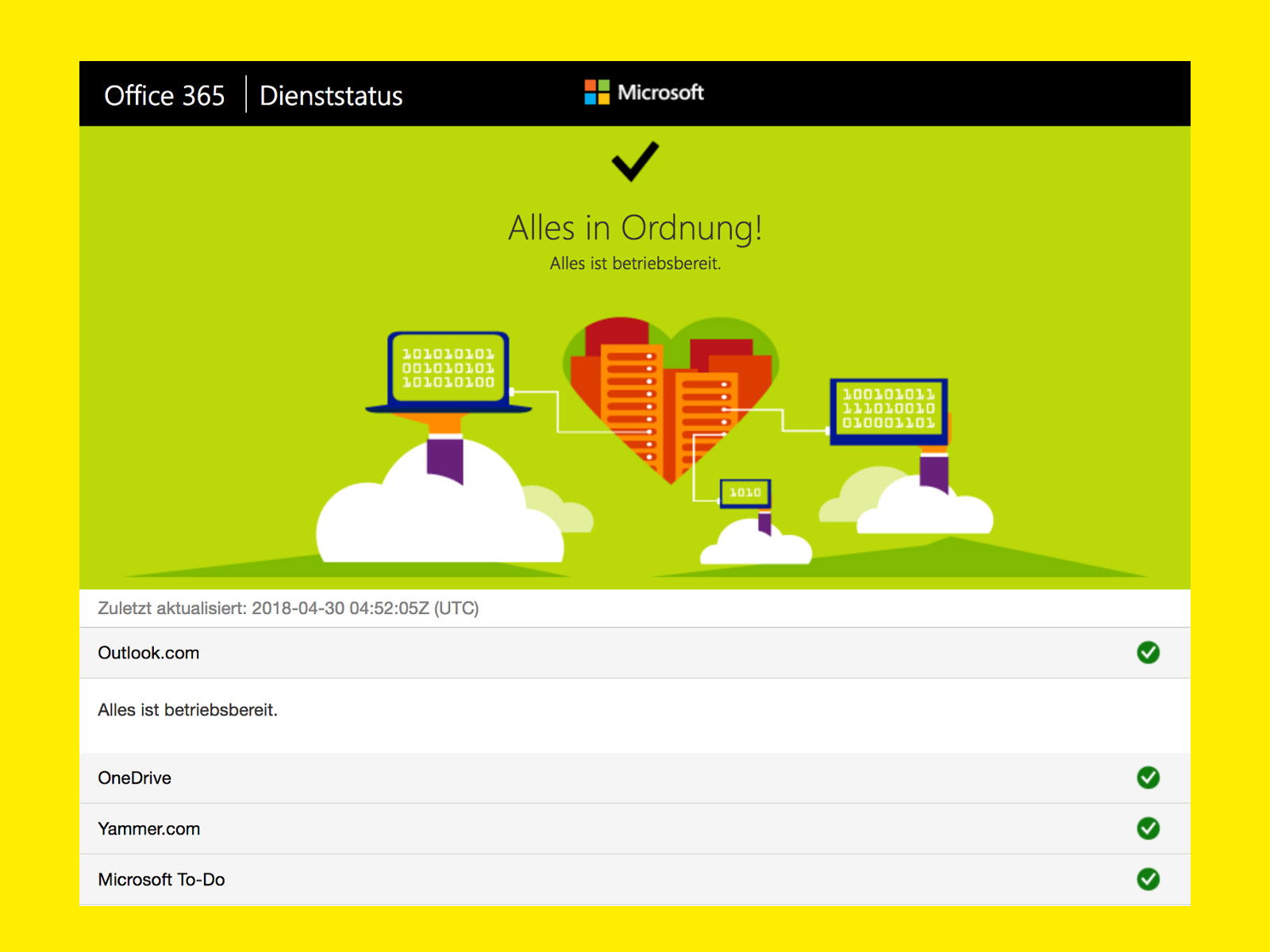
Hier seht ihr in Echtzeit den Status aller Microsoft 365-Dienste, inklusive OneDrive for Business und OneDrive Consumer. Grüne Häkchen bedeuten: alles läuft. Gelbe oder rote Symbole zeigen aktuelle Probleme an.
Alternative Status-Checker
Falls ihr keinen Microsoft-Account habt oder eine unabhängige Quelle bevorzugt, helfen diese Dienste:
- DownDetector: Zeigt gemeldete Störungen von Nutzern weltweit an
- IsItDownRightNow: Prüft die Erreichbarkeit der OneDrive-Server
- Microsoft 365 Twitter: @MSFT365Status twittert bei größeren Ausfällen
OneDrive-Probleme selbst lösen
Wenn Microsoft grünes Licht gibt, liegt das Problem wahrscheinlich bei euch. Diese Schritte helfen oft:
- OneDrive neu starten: Über das Wolken-Symbol im Systray → Einstellungen → Konto → „Verknüpfung dieses PCs aufheben“ → Neu anmelden
-
Speicherplatz prüfen: OneDrive funktioniert nicht, wenn euer Cloud-Speicher voll ist. In den Einstellungen seht ihr den aktuellen Verbrauch.
-
Dateien entsperren: Manchmal blockieren geöffnete Office-Dokumente die Synchronisation. Schließt alle Programme und wartet ein paar Minuten.
-
Windows Update: OneDrive wird regelmäßig über Windows Updates aktualisiert. Prüft, ob Updates ausstehen.
-
OneDrive zurücksetzen: Als letzter Ausweg hilft ein kompletter Reset über die Eingabeaufforderung:
%localappdata%MicrosoftOneDriveonedrive.exe /reset
OneDrive-Alternativen im Überblick
Falls OneDrive häufiger Probleme macht, gibt es bewährte Alternativen:
- Google Drive: 15 GB kostenlos, excellent für Android-Nutzer
- Dropbox: Zuverlässig, aber nur 2 GB gratis
- iCloud: Perfekt für Apple-Ökosystem
- pCloud: Schweizer Anbieter mit starkem Datenschutz
Profi-Tipps für OneDrive
Erfahrene Nutzer schwören auf diese Tricks:
- Selektive Synchronisation: Nicht alle Ordner müssen auf jeden PC – spart Speicher und Bandbreite
- Files On-Demand: Unter Windows 11 könnt ihr Dateien in der Cloud lassen, bis ihr sie braucht
- Versionsverlauf: OneDrive speichert automatisch ältere Versionen eurer Dateien – praktisch bei versehentlichen Änderungen
- Offline-Verfügbarkeit: Wichtige Dateien könnt ihr gezielt für die Offline-Nutzung markieren
Fazit
OneDrive ist mittlerweile ein ausgereifter Cloud-Dienst mit hoher Verfügbarkeit. Größere Ausfälle sind selten, aber wenn sie auftreten, betreffen sie meist Millionen von Nutzern gleichzeitig. Die Status-Seite von Microsoft sollte daher euer erster Anlaufpunkt bei Problemen sein. Oft spart ihr euch dadurch stundenlange Fehlersuche am eigenen System.
Bei lokalen Problemen hilft meist schon ein Neustart von OneDrive oder das Prüfen des verfügbaren Speicherplatzes. Für Unternehmen empfiehlt sich zusätzlich die Überwachung der Microsoft 365-Service-Seite, um Mitarbeiter proaktiv über Störungen informieren zu können.
Zuletzt aktualisiert am 09.03.2026



