

Seit iOS 11 speichert das Apple-System Fotos standardmäßig nicht mehr im klassischen JPEG-Format, sondern als HEIC (High Efficiency Image Codec). Dieses moderne Format bietet bei gleicher Bildqualität deutlich kleinere Dateigrößen – perfekt für Speicherplatz-bewusste iPhone-Nutzer. Doch was passiert, wenn ihr diese Bilder auf eurem Windows-PC öffnen wollt?
Gute Nachrichten: Windows 10 und 11 unterstützen HEIC-Dateien mittlerweile vollständig. Allerdings müsst ihr die entsprechenden Codecs nachinstallieren, da Microsoft diese nicht standardmäßig mitliefert. Wir zeigen euch, wie ihr HEIC-Bilder und HEVC-Videos problemlos unter Windows anzeigen könnt.
Die richtigen Codecs installieren
Um HEIC-Bilder und HEVC-Videos in der Windows Fotos-App und anderen Anwendungen anzuzeigen, benötigt ihr zwei spezielle Erweiterungen aus dem Microsoft Store:
- HEIF Image Extensions für HEIC-Fotos
- HEVC Video Extensions für Videos im H.265-Format
Die HEIF Image Extensions sind kostenlos und sorgen dafür, dass Windows HEIC-Bilder erkennt und anzeigt. Für die HEVC Video Extensions verlangt Microsoft mittlerweile 0,99 Euro – ein kleiner Preis für die Kompatibilität.
Alternative: Kostenlose HEVC-Codecs
Wer nicht für die HEVC-Extensions zahlen möchte, kann auf eine kleine Trickserei zurückgreifen: Im Microsoft Store gibt es die „HEVC Video Extensions from Device Manufacturer“ – diese sind kostenlos, aber eigentlich nur für Geräte-Hersteller gedacht. Über einen direkten Link lassen sie sich trotzdem installieren.
Nach der Installation: Sofortiger Zugriff
Sobald ihr die Erweiterungen installiert habt, erkennt Windows HEIC-Dateien automatisch. Ihr könnt:
- HEIC-Bilder direkt im Windows Explorer als Vorschau anzeigen
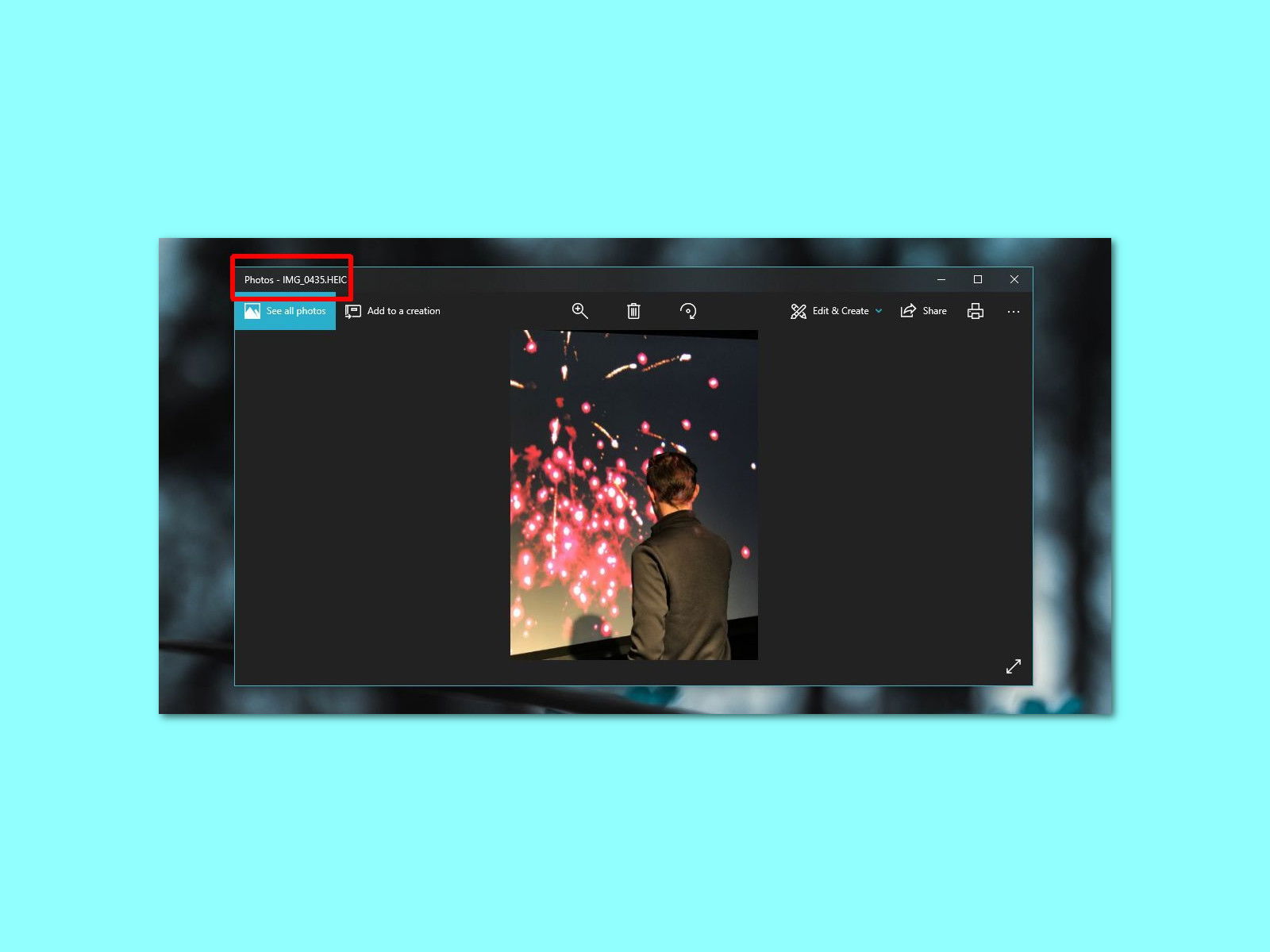
- Die Dateien mit der Fotos-App öffnen und bearbeiten
- iPhone-Fotos über die Import-Funktion der Fotos-App direkt übertragen
- HEIC-Dateien per Drag & Drop in andere Anwendungen ziehen
Besonders praktisch: Ihr müsst die Kamera-Einstellungen auf eurem iPhone nicht ändern oder Bilder manuell in JPEG umwandeln. Windows versteht das Apple-Format nun nativ.
HEIC vs. JPEG: Die Vorteile
HEIC bietet gegenüber dem betagten JPEG-Standard mehrere Vorteile:
- Bis zu 50% kleinere Dateigrößen bei gleicher Bildqualität
- 16-Bit Farbtiefe statt nur 8-Bit bei JPEG
- Verlustfreie Bearbeitung ohne Qualitätsverlust
- Metadaten-Support für Live Photos und Bildserien
- Transparenz-Unterstützung wie bei PNG
Kompatibilität mit anderen Programmen
Nach der Codec-Installation funktionieren HEIC-Bilder auch in vielen anderen Windows-Programmen:
- Adobe Lightroom und Photoshop (ab Version CC 2018)
- Paint.NET (mit Plugin)
- IrfanView (mit Plugin)
- GIMP (ab Version 2.10)
- Windows Media Player für HEVC-Videos
Probleme und Lösungen
Falls HEIC-Dateien trotz Installation nicht angezeigt werden:
- Windows neu starten – die Codecs werden erst nach einem Neustart vollständig aktiviert
- Windows Updates prüfen – veraltete Systemversionen können Probleme verursachen
- Microsoft Store zurücksetzen – manchmal hilft es, den Store über die Einstellungen zu reparieren
- Alternative Viewer nutzen – Programme wie XnView oder FastStone Image Viewer unterstützen HEIC oft besser
Für Profis: HEIC konvertieren
Wer regelmäßig mit HEIC-Dateien arbeitet und maximale Kompatibilität benötigt, kann auf Konverter-Tools setzen:
- iMazing HEIC Converter (kostenlos, Batch-Konvertierung)
- CopyTrans HEIC (kostenlos, Windows Explorer Integration)
- Online-Konverter für gelegentliche Nutzung
Diese Tools wandeln HEIC-Dateien in JPEG oder PNG um – praktisch für die Weitergabe an Personen ohne HEIC-Support.
Fazit: HEIC unter Windows ist einfach
Die Zeiten, in denen iPhone-Fotos unter Windows für Probleme sorgten, sind vorbei. Mit den kostenlosen Microsoft-Erweiterungen läuft HEIC genauso problemlos wie JPEG. Die Installation dauert keine fünf Minuten und bringt euch in den Genuss modernster Bildformate mit besserer Qualität und geringerem Speicherbedarf.
Besonders für Nutzer, die zwischen Apple- und Windows-Geräten wechseln, ist die native HEIC-Unterstützung ein echter Gewinn. Ihr könnt eure iPhone-Fotos direkt verwenden, ohne Umwege über Konvertierung oder Format-Änderungen am Smartphone.
Zuletzt aktualisiert am 09.03.2026



