

Wer eine Audio-Datei aufgenommen hat, muss sie anschließend meist noch zuschneiden – etwa, um Stille am Anfang oder Ende zu entfernen, unerwünschte Passagen herauszuschneiden oder die Datei für bestimmte Zwecke zu kürzen. Besonders einfach und professionell geht das mit dem kostenlosen Tool Audacity, das sich seit Jahren als Standard in der Audio-Bearbeitung etabliert hat.
Audacity lässt sich von https://www.audacityteam.org/ herunterladen und steht für Windows, Linux und macOS zur Verfügung. Die aktuelle Version 3.7 bringt dabei nicht nur eine überarbeitete Benutzeroberfläche mit, sondern auch verbesserte Export-Funktionen und bessere Performance bei großen Dateien.
Grundlagen des Audio-Zuschnitts in Audacity
Um eine Audio-Datei mit Audacity zuzuschneiden, geht ihr wie folgt vor:
- Zunächst in Audacity auf Datei, Öffnen klicken und die Quelldatei auswählen.
- Nun erscheint die gesamte Datei in der Vorschau. Mit den Zoom-Buttons lässt sich die Ansicht vergrößern.
- Mit gedrückter Maustaste den Bereich auswählen, der entfernt werden soll.
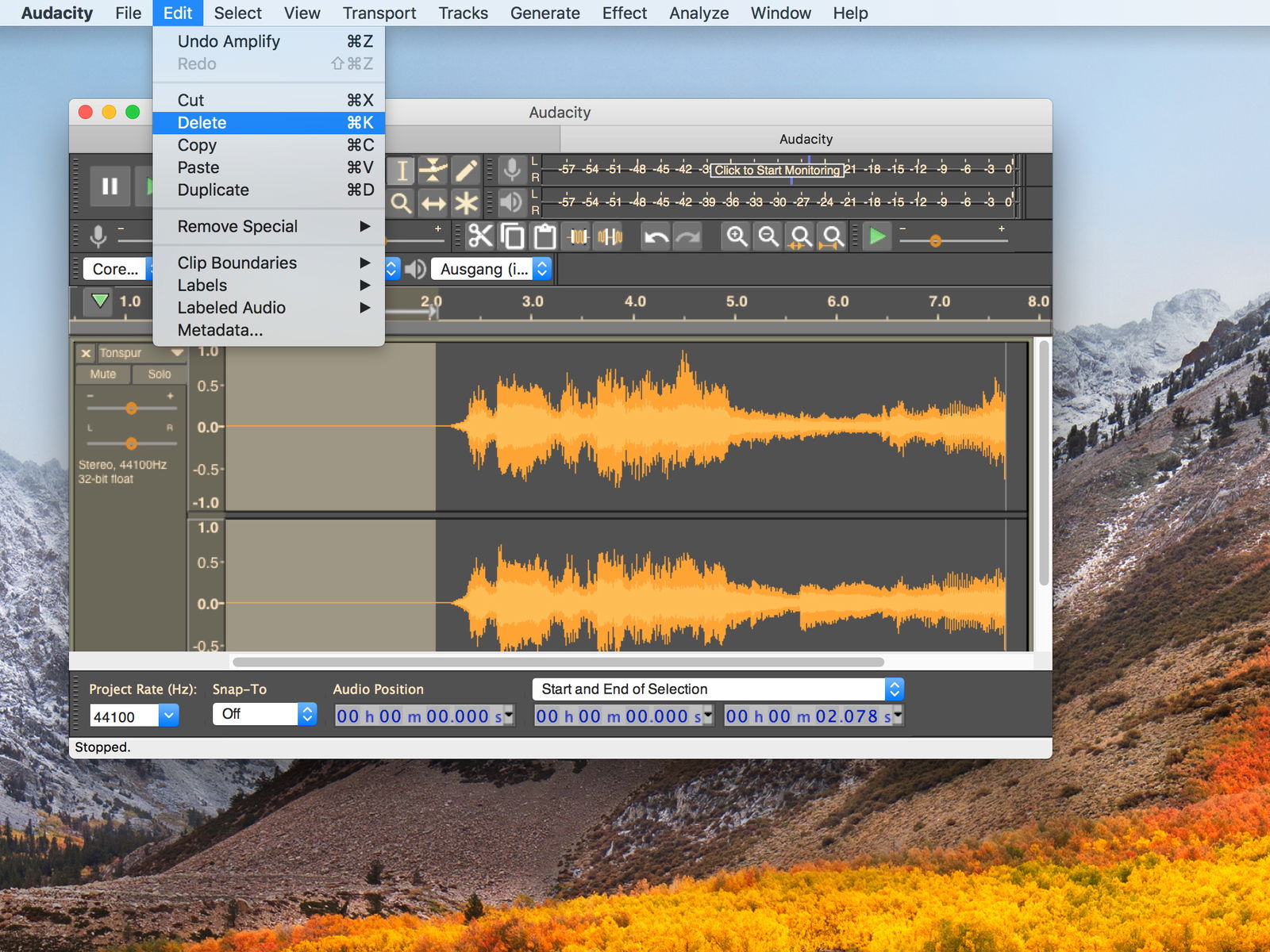
- Jetzt auf Bearbeiten, Löschen klicken und anschließend Probe hören.
- Zum Schluss lässt sich das Ergebnis per Klick auf Datei, Exportieren, MP3 als Kopie speichern.
Präzises Arbeiten mit der Wellenform-Ansicht
Ein großer Vorteil von Audacity ist die detaillierte Wellenform-Darstellung. Hier seht ihr nicht nur die Lautstärke-Verlauf eurer Aufnahme, sondern könnt auch stumme Passagen, Störgeräusche oder Pegelsprünge sofort erkennen. Nutzt die Zoom-Funktion (Strg + 1 bis 4) um unterschiedliche Ansichten zu wechseln – von der Gesamtübersicht bis hin zur Sample-genauen Darstellung.
Besonders praktisch: Mit der Tastenkombination Strg + A wählt ihr die komplette Datei aus, mit Strg + Shift + K könnt ihr einen Bereich stumm schalten, ohne ihn zu löschen. Das ist hilfreich, wenn ihr unsicher seid, ob ein Abschnitt wirklich entfernt werden soll.
Erweiterte Zuschnitt-Techniken
Für professionellere Ergebnisse bietet Audacity weitere Funktionen:
Fade In/Out: Statt harte Schnitte zu setzen, könnt ihr mit Effekt > Ein-/Ausblenden sanfte Übergänge schaffen. Das vermeidet unschöne Knackgeräusche beim Abspielen.
Spektrogramm-Ansicht: Über Ansicht > Spektrogramm seht ihr nicht nur die Lautstärke, sondern auch die Frequenzen eurer Aufnahme. Perfekt, um störende Frequenzbereiche zu identifizieren.
Mehrfach-Auswahl: Haltet Strg gedrückt, während ihr verschiedene Bereiche auswählt. So könnt ihr mehrere Abschnitte gleichzeitig bearbeiten oder löschen.
Export-Optionen 2026: Mehr als nur MP3
Beim Export habt ihr heute deutlich mehr Optionen als früher. Neben MP3 unterstützt Audacity nativ FLAC für verlustfreie Kompression, OGG Vorbis für bessere Qualität bei gleicher Dateigröße und WAV für maximale Qualität. Für Podcaster interessant: Der M4A-Export funktioniert jetzt ohne zusätzliche Plugins.
In den Export-Einstellungen könnt ihr zudem Metadaten wie Titel, Interpret und Album direkt mit einbetten – praktisch für Musiksammlungen oder Podcast-Archive.
Häufige Fallstricke vermeiden
Ein typischer Anfängerfehler: Ihr löscht aus Versehen den falschen Bereich. Nutzt deshalb immer die Rückgängig-Funktion (Strg + Z) oder arbeitet mit Kopien eurer Original-Datei.
Achtet auch darauf, dass bei Stereo-Aufnahmen beide Kanäle markiert sind, wenn ihr symmetrisch schneiden wollt. Klickt dazu auf den Dropdown-Pfeil neben dem Track-Namen und wählt „Beide Kanäle auswählen“.
Alternative Tools und Workflows
Obwohl Audacity nach wie vor der Platzhirsch für kostenlose Audio-Bearbeitung ist, gibt es mittlerweile auch browser-basierte Alternativen wie TwistedWave Online oder AudioMass. Diese eignen sich für schnelle Bearbeitungen ohne Software-Installation, erreichen aber nicht die Funktionstiefe von Audacity.
Für mobile Bearbeitung haben sich Apps wie WavePad (iOS/Android) oder der GarageBand-Nachfolger Logic Pro für iPad etabliert.
Fazit: Audacity bleibt der Standard
Audacity mag nicht das schönste oder modernste Audio-Tool sein, aber es erledigt den Job zuverlässig und kostenlos. Gerade für das Zuschneiden von Audio-Dateien ist es nach wie vor erste Wahl – egal ob ihr Podcast-Episoden bearbeitet, Musik-Samples erstellt oder einfach nur störende Passagen aus Aufnahmen entfernt.
Die Lernkurve ist flach, die Möglichkeiten aber nahezu unbegrenzt. Und das Beste: Alle Funktionen sind komplett kostenlos und ohne versteckte Abonnements nutzbar.
Zuletzt aktualisiert am 09.03.2026



