

Beim Einfügen von Dateien in einen Ordner, der bereits gleichnamige Elemente enthält, bietet Windows auch 2026 noch dieselben praktischen Optionen wie früher – nur sind sie etwas anders organisiert als zu Windows 7-Zeiten. Viele Nutzer übersehen dabei die nützliche Funktion, beide Dateien zu behalten, anstatt eine zu überschreiben. Wir zeigen euch, wo sich diese versteckt und wie ihr sie richtig nutzt.
Der Kopieren-Dialog und seine Optionen
Wenn ihr Dateien kopiert oder verschiebt und im Zielordner bereits Dateien mit identischen Namen existieren, erscheint automatisch ein Dialog-Fenster. Dieser bietet euch zunächst drei grundlegende Optionen:
- Dateien im Ziel ersetzen: Die vorhandenen Dateien werden komplett überschrieben
- Diese Dateien überspringen: Die neuen Dateien werden ignoriert, die alten bleiben erhalten
- Für jede Datei entscheiden: Hier liegt der Schlüssel zur gewünschten Funktion
Die dritte Option ist der entscheidende Punkt. Klickt ihr darauf, öffnet sich ein detailliertes Fenster, das alle Konflikt-Dateien übersichtlich auflistet.
Beide Dateien behalten – so funktioniert’s
Im erweiterten Dialog seht ihr jede konfliktbehaftete Datei mit wichtigen Details: Name, Dateigröße, Änderungsdatum und oft auch eine Miniaturvorschau. Das Besondere: Sowohl die Quelldatei (rechts) als auch die Zieldatei (links) werden mit separaten Kontrollkästchen angezeigt.
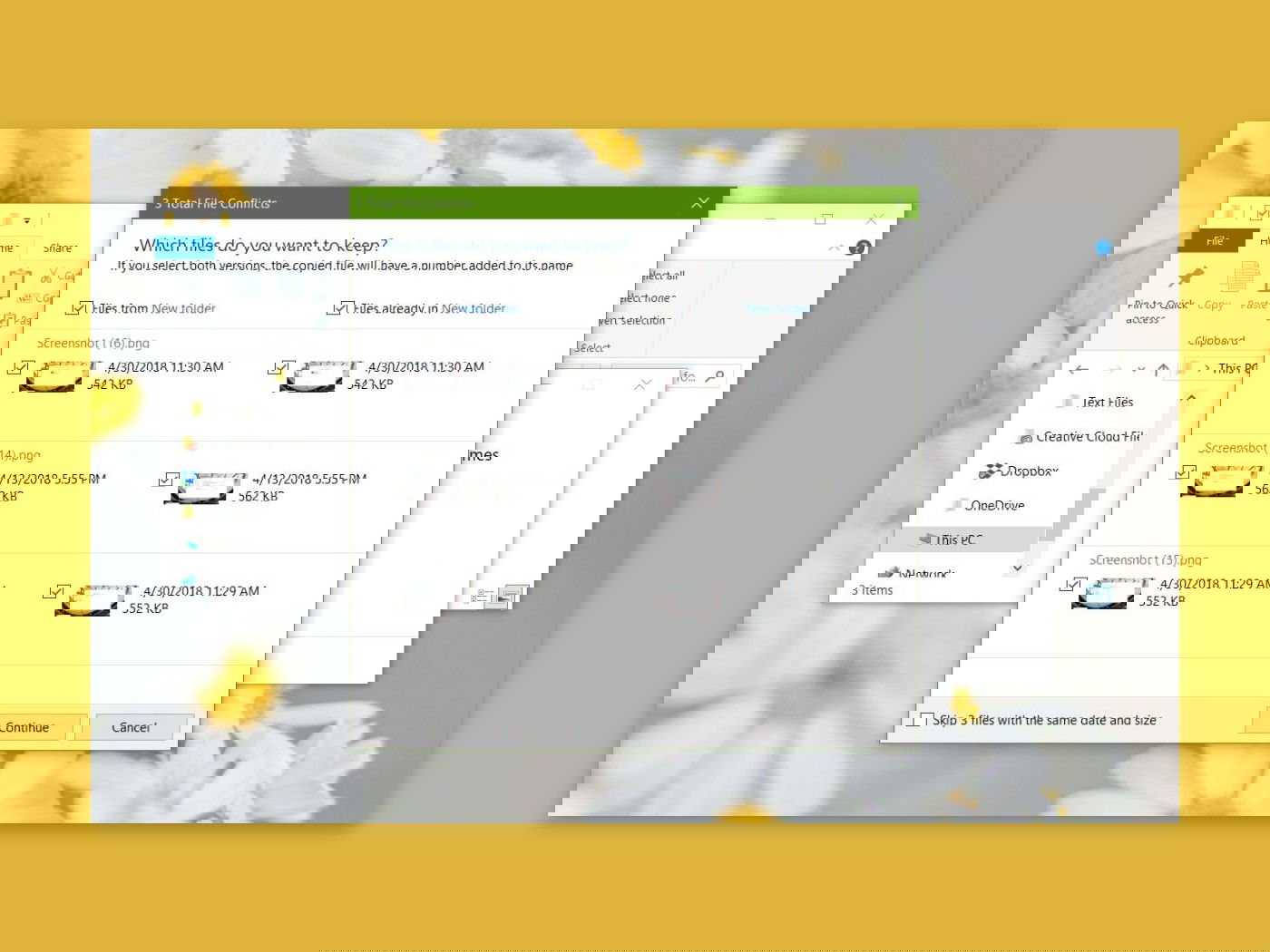
Um beide Dateien zu behalten, setzt ihr Haken sowohl links als auch rechts. Windows löst den Namenskonflikt dann automatisch, indem die neu hinzugefügte Datei eine Nummer in Klammern erhält – beispielsweise wird aus „dokument.pdf“ dann „dokument (2).pdf“.
Kollektive Entscheidungen treffen
Besonders praktisch bei größeren Kopiervorgängen: Ihr müsst nicht jede einzelne Datei manuell abarbeiten. Am oberen Rand des Dialogs befinden sich Sammel-Kontrollkästchen für die Quell- und Zielseite. Setzt ihr beide Haken, werden automatisch alle konfliktbehafteten Dateien beibehalten.
Diese Funktion spart enormes Zeit, wenn ihr beispielsweise Foto-Ordner zusammenführt oder Backup-Verzeichnisse konsolidiert.
Moderne Alternativen und Verbesserungen
Windows 11 und die neuesten Windows 10-Updates (22H2 und später) haben den Dialog visuell überarbeitet. Die Funktionalität bleibt identisch, aber die Darstellung ist klarer geworden. Zusätzlich zeigt Windows jetzt häufiger Vorschaubilder an, was die Entscheidung zwischen verschiedenen Dateiversionen erleichtert.
Für Power-User gibt es auch Kommandozeilen-Alternativen: Das Tool Robocopy bietet über Parameter wie „/XC“ und „/XN“ granulare Kontrolle über Duplikate. Allerdings ist die grafische Lösung für die meisten Anwender deutlich intuitiver.
Typische Anwendungsfälle
Diese Funktion ist besonders nützlich bei:
- Foto-Verwaltung: Beim Zusammenführen von Kamera- und Smartphone-Aufnahmen
- Dokument-Archivierung: Wenn verschiedene Versionen wichtiger Dateien erhalten bleiben sollen
- Backup-Konsolidierung: Bei der Zusammenführung verschiedener Sicherungskopien
- Projekt-Ordner: Wenn Teams parallel an ähnlich benannten Dateien arbeiten
Dateisystem-Überlegungen
Beachtet, dass diese Funktion zusätzlichen Speicherplatz verbraucht. Bei großen Dateien oder knappem Festplattenspeicher solltet ihr bewusst entscheiden. Windows zeigt im Dialog die Dateigrößen an, sodass ihr den Platzbedarf abschätzen könnt.
Auf Netzlaufwerken oder Cloud-Speichern kann der Vorgang länger dauern, da alle Dateien übertragen werden müssen.
Fazit: Versteckte Perle in Windows
Die Option, beide Dateien beim Kopieren zu behalten, existiert weiterhin in allen aktuellen Windows-Versionen – sie ist nur nicht sofort sichtbar. Mit dem Trick über „Für jede Datei entscheiden“ und dem doppelten Häkchen-Setzen habt ihr volle Kontrolle über eure Dateien, ohne versehentlich wichtige Daten zu verlieren.
Diese kleine Windows-Perle kann euch viel Ärger ersparen, besonders wenn ihr regelmäßig mit großen Datenmengen oder wichtigen Dokumenten arbeitet. Probiert es beim nächsten Kopiervorgang einfach aus – ihr werdet überrascht sein, wie praktisch diese Funktion ist.
Zuletzt aktualisiert am 09.03.2026



