

Wer sich nicht mit dem WLAN verbinden kann, startet den WLAN-Router neu. Reagiert das Handy nicht mehr, schaltet man es aus und wieder ein. Funktioniert am PC ein Gerät nicht, hilft der Neustart nicht immer weiter. Hört man etwa keinen Ton mehr, kann ein Neustart das Problem lösen – oder auch nicht. In diesem Fall kann es helfen, den Treiber neu zu starten.
Treiber sind die Vermittler zwischen Hardware und Betriebssystem. Sie übersetzen die Befehle des Systems in eine Sprache, die eure Hardware versteht. Manchmal geraten diese Treiber ins Stocken – sei es durch fehlerhafte Updates, Konflikte mit anderer Software oder schlicht durch temporäre Fehler im System. Ein Treiber-Neustart kann dann Wunder wirken.
Treiber identifizieren
Bevor wir einen Treiber neu starten können, müssen wir feststellen, welcher die Probleme verursacht. Treten beispielsweise Probleme mit Spielen auf, etwa mit niedrigen Bildraten oder Grafikfehlern, sollte der GPU-Treiber neu gestartet werden. Wer Probleme mit Bluetooth-Geräten hat, muss zwischen dem Windows-eigenen Bluetooth-Treiber und gerätespezifischen Treibern unterscheiden.
Bei Audio-Problemen können sowohl der Realtek-Treiber als auch generische Windows-Audio-Treiber betroffen sein. Webcam-Probleme deuten meist auf USB-Treiber oder kameraspezifische Treiber hin. Die Kunst liegt darin, den richtigen Übeltäter zu identifizieren.
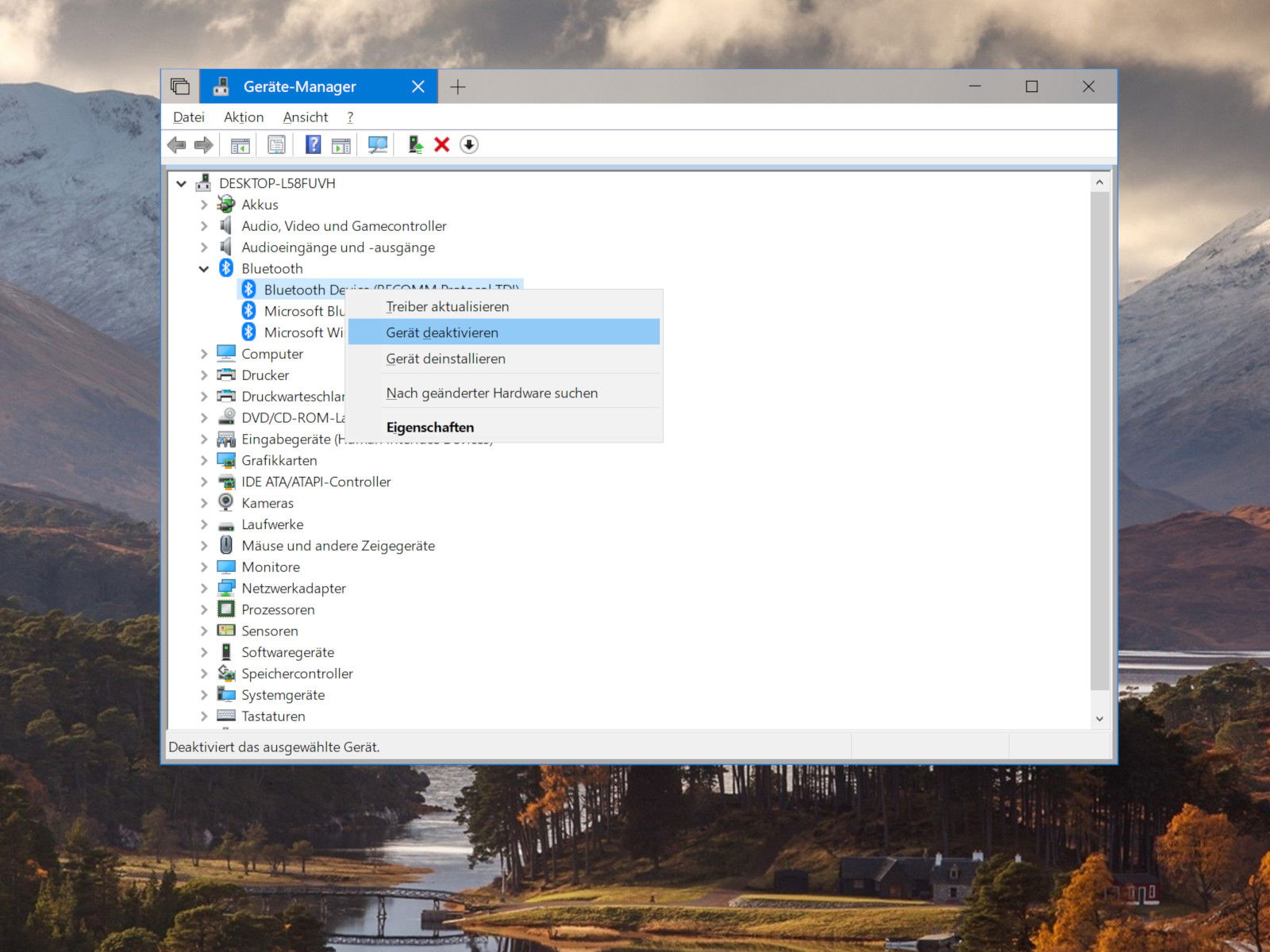
Der Geräte-Manager hilft weiter
Der Geräte-Manager ist euer wichtigstes Werkzeug für Treiber-Management. Hier seht ihr alle installierten Geräte und deren Status. Gelbe Warndreiecke oder rote X-Symbole zeigen sofort Probleme an.
- Mit der rechten Maustaste auf den Start-Button klicken, dann den Geräte-Manager aufrufen. Alternativ könnt ihr auch Win+X drücken und aus dem Menü wählen.
- Jetzt nach dem Typ des Geräts suchen, für den ein Treiber neu gestartet werden soll. Bluetooth-Treiber findet ihr unter „Bluetooth“, Grafiktreiber unter „Grafikkarten“, Audio-Treiber unter „Audio-, Video- und Gamecontroller“.
- Das betreffende Gerät mit der rechten Maustaste anklicken, dann Gerät deaktivieren auswählen und die Warnung bestätigen. Das Gerät verschwindet kurzzeitig oder wird ausgegraut dargestellt.
- Wartet etwa 10 Sekunden, dann erneut rechtsklicken und Gerät aktivieren wählen. Windows lädt den Treiber neu und das Gerät sollte wieder funktionieren.
Erweiterte Treiber-Verwaltung in Windows 11
Windows 11 bietet zusätzliche Möglichkeiten zur Treiber-Verwaltung. Über die Einstellungen unter „Windows Update > Erweiterte Optionen > Optionale Updates“ könnt ihr veraltete Treiber aktualisieren. Hier zeigt Windows automatisch verfügbare Treiber-Updates an.
Bei hartnäckigen Problemen hilft die PowerShell weiter. Mit dem Befehl „pnputil /enum-drivers“ listet ihr alle installierten Treiber auf. Über „Device Manager“ in den Einstellungen erreicht ihr ebenfalls den bekannten Geräte-Manager.
GPU-Treiber schnell neu starten
Für Grafiktreiber gibt es einen besonderen Trick: Die Tastenkombination Win+Strg+Umschalt+B startet den Grafiktreiber sofort neu, ohne dass ihr den Geräte-Manager öffnen müsst. Der Bildschirm flackert kurz schwarz – das ist normal und zeigt, dass der Neustart funktioniert hat.
Bei NVIDIA-Grafikkarten könnt ihr auch über die GeForce Experience oder das NVIDIA Control Panel Treiber-Updates installieren. AMD-Nutzer verwenden die Radeon Software für ähnliche Funktionen.
Wenn der Neustart nicht hilft
Wenn das Problem nicht gelöst wird und das betreffende Gerät ein Plug-&-Play-Gerät ist, können wir es auch ganz deinstallieren. Wählt dazu „Gerät deinstallieren“ statt „deaktivieren“. Bei USB-Geräten könnt ihr diese anschließend physisch trennen und wieder anschließen. Windows 11 installiert dadurch den Treiber komplett neu, wenn das Gerät korrekt erkannt wird.
Bei integrierten Komponenten wie Soundkarten oder WLAN-Adaptern reicht ein PC-Neustart nach der Deinstallation. Windows erkennt die Hardware beim Startvorgang und installiert die Treiber automatisch neu.
Vorbeugende Maßnahmen
Um Treiber-Probleme zu vermeiden, solltet ihr Windows Update aktiviert lassen. Microsoft liefert regelmäßig aktualisierte Treiber über Windows Update. Zusätzlich könnt ihr Tools wie Driver Booster oder DriverPack Solution verwenden, die automatisch nach veralteten Treibern suchen.
Erstellt vor größeren Treiber-Updates einen Systemwiederherstellungspunkt. So könnt ihr im Notfall zum funktionierenden Zustand zurückkehren. Besonders vor GPU-Treiber-Updates ist dies ratsam, da hier am häufigsten Probleme auftreten.
Treiber-Neustarts sind ein simples aber effektives Mittel gegen viele Hardware-Probleme. In den meisten Fällen löst schon das einfache Deaktivieren und Aktivieren im Geräte-Manager das Problem – ohne aufwendige Deinstallationen oder System-Neustarts.
Zuletzt aktualisiert am 09.03.2026



