

Windows bietet seit Windows 10 umfassende Skalierungsoptionen für Text und Interface-Elemente. Mit Windows 11 und den neuesten Updates habt ihr noch mehr Möglichkeiten, die Anzeige euren Bedürfnissen anzupassen.
Wem die Schrift unter Windows zu klein ist, kann die Anzeige flexibel skalieren. Windows erkennt heute automatisch die optimale Skalierung basierend auf eurem Monitor und dessen Auflösung, aber ihr könnt diese Einstellungen jederzeit anpassen.
Skalierung in den Windows-Einstellungen anpassen
Der einfachste Weg führt über die Windows-Einstellungen. Macht einen Rechtsklick auf den Desktop und wählt Anzeigeeinstellungen. Alternativ drückt Windows + I und navigiert zu System > Anzeige.
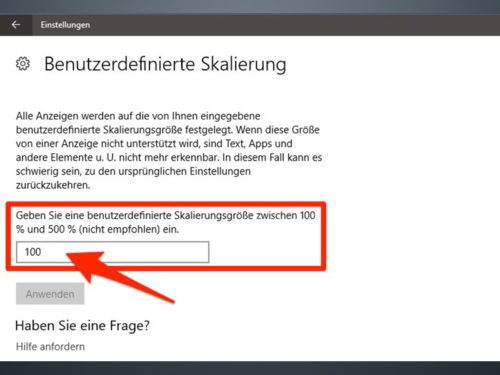
Unter Skalierung und Anordnung findet ihr die Option Skalierung. Windows schlägt automatisch eine empfohlene Skalierung vor – meist 100%, 125%, 150% oder 175%. Für eine individuelle Anpassung klickt auf Benutzerdefinierte Skalierung und gebt einen Wert zwischen 100% und 500% ein.
Barrierefreiheit: Nur Text vergrößern
Seit Windows 11 22H2 gibt es wieder die Möglichkeit, nur die Textgröße zu ändern, ohne andere Elemente zu beeinflussen. Geht in die Einstellungen > Barrierefreiheit > Textgröße. Hier könnt ihr mit einem Schieberegler die Schriftgröße von 100% bis 225% anpassen, ohne dass Symbole oder andere Interface-Elemente mitwachsen.
Diese Funktion ist besonders praktisch, wenn ihr nur Texte besser lesen möchtet, aber das Layout nicht verändern wollt. Die Änderung wirkt sich auf die meisten Windows-Apps und -Programme aus.
Erweiterte Optionen für Power-User
Für detailliertere Anpassungen könnt ihr noch immer die Systemsteuerung nutzen. Öffnet diese über Windows + R, gebt control ein und navigiert zu Darstellung und Anpassung > Anzeige. Hier findet ihr den Link Benutzerdefinierte Textgröße festlegen, der euch zu erweiterten Optionen führt.
Externe Tools für maximale Kontrolle
Wer noch mehr Kontrolle über einzelne Schriftarten und -größen benötigt, kann auf spezialisierte Tools zurückgreifen. Das bewährte kostenlose Tool System Font Size Changer funktioniert auch unter Windows 11 und bietet granulare Kontrolle über verschiedene Systemschriften.
Mit diesem Tool könnt ihr separate Einstellungen für Fenstertitel, Menüs, Meldungsfelder, Symboltitel und Infotipps vornehmen. Besonders praktisch: Ihr könnt Schriften auch fett darstellen lassen und verschiedene Schriftarten für unterschiedliche Bereiche wählen.
Skalierung bei mehreren Monitoren
Bei Multi-Monitor-Setups ist die Skalierung besonders wichtig. Windows kann seit Version 1903 unterschiedliche Skalierungen für verschiedene Monitore verwenden. Wählt in den Anzeigeeinstellungen einfach den gewünschten Monitor aus und passt die Skalierung individuell an.
Achtet darauf, dass manche ältere Programme Probleme mit verschiedenen Skalierungen haben können. In solchen Fällen könnt ihr über die Eigenschaften der jeweiligen Anwendung unter Kompatibilität spezielle Einstellungen vornehmen.
Tipps für optimale Darstellung
Einige Programme skalieren nicht perfekt. Wenn ihr Probleme mit unscharfen Texten habt, aktiviert unter Einstellungen > System > Anzeige > Erweiterte Skalierungseinstellungen die Option Windows das Korrigieren von Apps erlauben, damit sie nicht unscharf dargestellt werden.
Bei Gaming-Monitoren mit sehr hohen Auflösungen empfiehlt sich meist eine Skalierung von 125% oder 150%, um eine gute Balance zwischen Schärfe und Lesbarkeit zu finden. Probiert verschiedene Werte aus – ein Neustart ist meist nicht nötig, die meisten Änderungen werden sofort übernommen.
Registry-Tweaks für Profis
Fortgeschrittene Nutzer können auch direkt in der Windows-Registry Anpassungen vornehmen. Über HKEY_CURRENT_USERControl PanelDesktopWindowMetrics lassen sich detaillierte Schrifteinstellungen vornehmen. Aber Vorsicht: Macht vorher ein Backup der Registry!
Die Skalierungsoptionen in Windows sind heute deutlich ausgereifter als noch vor einigen Jahren. Mit den richtigen Einstellungen könnt ihr euer System optimal an eure Bedürfnisse und euren Monitor anpassen.
Zuletzt aktualisiert am 09.03.2026



