

Wer eingehende Anrufe vom eigenen iPhone auf ein anderes Smartphone umleiten möchte, kann das mit nur wenigen Einstellungen einrichten.
Egal, ob ihr für eine bestimmte Zeit Urlaub macht oder aus sonstigen Gründen nicht erreichbar seid: In bestimmten Fällen kann es sinnvoll sein, eine Rufumleitung einzurichten. Auf diese Weise landen wichtige Anrufe trotzdem bei jemandem, der sie entgegennehmen kann, ohne dass ihr selbst gestört werdet.
Klassische Rufumleitung einrichten
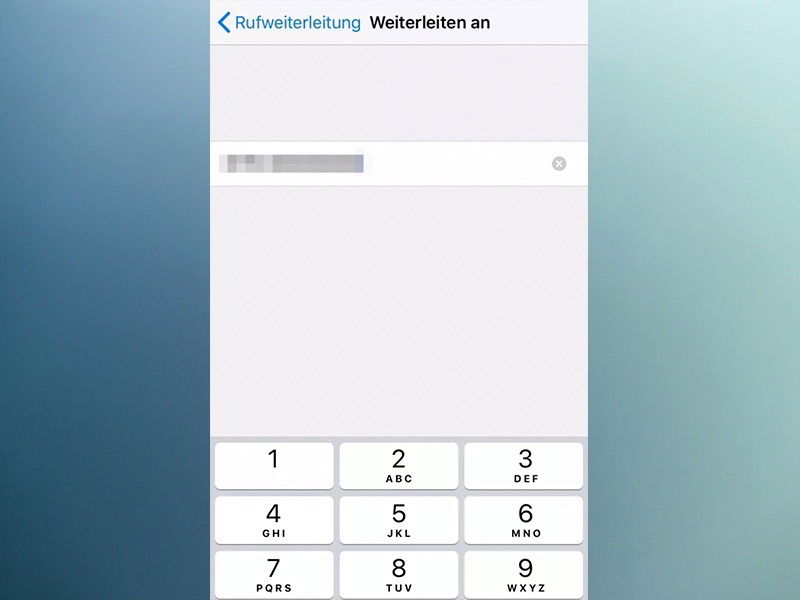
Um eine Rufumleitung auf dem iPhone einzurichten, öffnet ihr zunächst die Einstellungen. Hier wählt ihr den Punkt Telefon aus und tippt auf Rufumleitung. Um die Umleitung zu aktivieren, schaltet ihr hier einfach den Schieberegler ein. Nun müsst ihr nur noch die Nummer des Kontaktes eintragen, an den die Anrufe umgeleitet werden sollen.
Diese Funktion arbeitet mit GSM-Codes, die euer iPhone automatisch an euren Mobilfunkanbieter sendet. Wichtig zu wissen: Die Rufumleitung funktioniert auch dann, wenn euer iPhone ausgeschaltet ist oder sich außerhalb der Netzabdeckung befindet – die Umleitung läuft direkt über das Mobilfunknetz.
Verschiedene Umleitungsoptionen nutzen
Viele wissen nicht, dass iOS verschiedene Arten der Rufumleitung unterstützt. Neben der Standard-Umleitung „Alle Anrufe“ könnt ihr auch spezifischere Einstellungen vornehmen. Über GSM-Codes direkt in der Telefon-App lassen sich folgende Varianten einrichten:
- Umleitung bei besetzt: Anrufe werden nur umgeleitet, wenn ihr gerade telefoniert
- Umleitung bei Nichterreichbarkeit: Funktioniert nur bei ausgeschaltetem Handy oder fehlendem Netz
- Umleitung bei Nichtannahme: Greift erst nach einer bestimmten Anzahl von Klingeltönen
Dafür gebt ihr in der Telefon-App spezielle Codes ein. Für eine bedingte Umleitung bei Besetzt tippt ihr beispielsweise 67*Zielnummer# und drückt den Anruf-Button. Die Deaktivierung erfolgt mit #67#.
Integration mit anderen Apple-Diensten
Seit iOS 16 hat Apple die Telefon-Funktionen deutlich erweitert. Besonders praktisch ist die nahtlose Integration mit anderen Apple-Geräten. Wenn ihr mehrere iPhones oder ein iPad mit Cellular besitzt, könnt ihr Anrufe auch über die iCloud-Synchronisation weiterleiten.
In den Einstellungen > Telefon > Anrufe auf anderen Geräten aktiviert ihr diese Funktion. So könnt ihr Anrufe nicht nur umleiten, sondern auch auf anderen Apple-Geräten annehmen, ohne eine klassische Rufumleitung einzurichten.
Fokus-Modi als moderne Alternative
Eine elegante Alternative zur klassischen Rufumleitung sind die Fokus-Modi, die Apple mit iOS 15 eingeführt und seither kontinuierlich verbessert hat. Hier könnt ihr sehr granular festlegen, welche Kontakte euch in bestimmten Situationen erreichen dürfen.
Unter Einstellungen > Fokus richtet ihr verschiedene Profile ein – etwa „Arbeit“, „Privat“ oder „Urlaub“. Für jeden Fokus-Modus könnt ihr bestimmen, wer durchkommen darf und wer nicht. Kombiniert mit automatischen Antworten per SMS ist das oft praktischer als eine komplette Rufumleitung.
Carrier-spezifische Funktionen
Je nach Mobilfunkanbieter stehen euch zusätzliche Funktionen zur Verfügung. Die großen deutschen Provider wie Telekom, Vodafone und O2 bieten oft erweiterte Umleitungsoptionen über ihre eigenen Apps oder Web-Portals an.
Besonders interessant sind zeitgesteuerte Umleitungen oder die Möglichkeit, verschiedene Nummern für verschiedene Uhrzeiten zu hinterlegen. Diese Funktionen sind allerdings meist kostenpflichtig und nicht direkt über iOS verfügbar.
Kosten und Fallstricken beachten
Bei der Rufumleitung entstehen oft zusätzliche Kosten. Ihr zahlt in der Regel sowohl für den eingehenden Anruf als auch für die Weiterleitung – als würdet ihr selbst die Zielnummer anrufen. Bei internationalen Umleitungen oder Weiterleitung auf Festnetznummern kann das teuer werden.
Prüft daher vorher die Konditionen eures Tarifs. Viele Flatrates schließen weitergeleitete Anrufe aus oder berechnen sie gesondert.
Deaktivieren nicht vergessen
Wer die Umleitung nur für eine bestimmte Zeit nutzen möchte, sollte daran denken, sie bei Bedarf wieder abzuschalten. Ob die Rufumleitung aktiviert oder deaktiviert ist, erkennt ihr am Symbol oben in der Menüleiste – ein kleiner Pfeil neben dem Netzanbieter-Namen zeigt eine aktive Umleitung an.
Alternativ könnt ihr in den Telefon-Einstellungen jederzeit den Status überprüfen. Dort seht ihr auch, an welche Nummer aktuell umgeleitet wird.
Troubleshooting bei Problemen
Falls die Rufumleitung nicht funktioniert, liegt das meist am Mobilfunkanbieter. Nicht alle Provider unterstützen alle Umleitungsarten, und manchmal sind bestimmte Funktionen in günstigeren Tarifen deaktiviert.
Ein Neustart des iPhones oder das kurzzeitige Deaktivieren und Reaktivieren des Flugmodus kann bei Verbindungsproblemen helfen. Bei dauerhaften Problemen kontaktiert ihr am besten direkt euren Mobilfunkanbieter.
Die Rufumleitung ist und bleibt eine der praktischsten iPhone-Funktionen – besonders wenn ihr sie mit den modernen iOS-Features wie Fokus-Modi intelligent kombiniert.
Zuletzt aktualisiert am 08.03.2026



