

Die Shell des Gnome-Desktops lässt sich am schnellsten per Tastatur steuern. Im Gegensatz zu vielen anderen Desktop-Umgebungen ist die Liste der Shortcuts hier sogar recht unkompliziert anzupassen – und das System hat sich 2024/2025 nochmal deutlich verbessert.
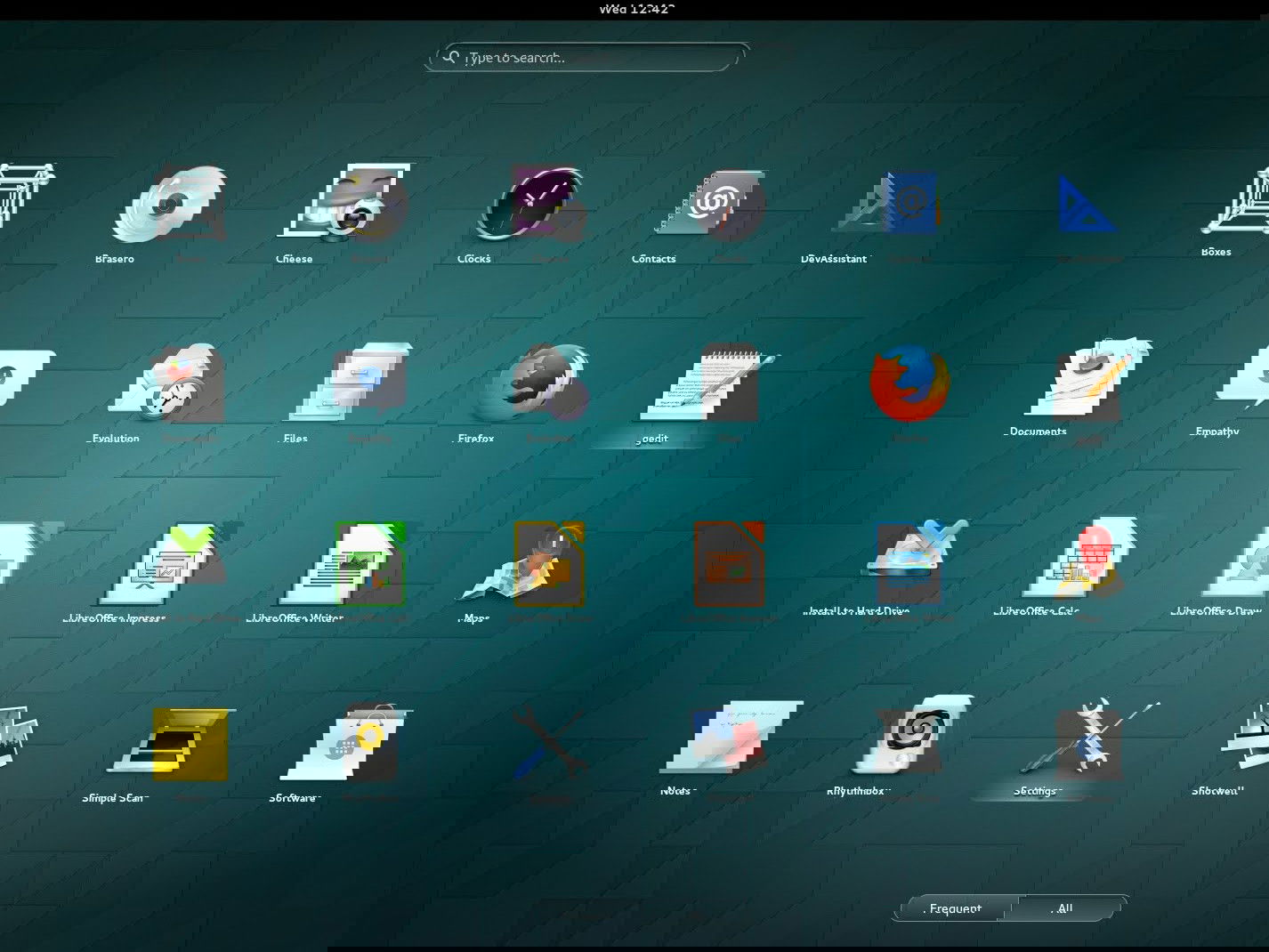
Die Liste der Shortcuts für die Gnome-Shell lässt sich anzeigen, indem zunächst auf der Tastatur die Super-Taste (früher Windows-Taste) gedrückt wird. Dadurch erscheint das Suchmenü. Jetzt den Begriff Tastatur eingeben, um danach zu suchen.
In den Ergebnissen folgt jetzt ein Klick auf das Symbol der Einstellungen. Hier ist unter anderem ein Hinweis auf die Anpassung der Tastatur zu finden, der beim Anklicken direkt zum Abschnitt Tastatur von Gnome wechselt.
Hier findet sich eine lange Liste mit verschiedenen Shortcuts für den Desktop, in Abschnitte unterteilt. Unter anderem gibt es hier die Launcher, Navigation, Screenshots, Sound und Medien, System, Eingabe, Universeller Zugriff und Fenster. Darunter lassen sich die einzelnen Shortcuts einsehen und ändern.
Die wichtigsten Shortcuts im Überblick
Gnome 47 (aktuell in 2026) bringt einige neue und optimierte Tastenkombinationen mit. Diese solltet ihr unbedingt kennen:
Navigation und Fenster:
– Super: Aktivitäten-Übersicht öffnen
– Super + A: App-Übersicht anzeigen
– Super + Tab: Zwischen Anwendungen wechseln
– Alt + Tab: Zwischen Fenstern der aktuellen App wechseln
– Super + Pfeil links/rechts: Fenster links/rechts andocken
– Super + Pfeil oben: Fenster maximieren
– Super + Pfeil unten: Fenster wiederherstellen/minimieren
– Super + H: Fenster verstecken
– Super + M: Benachrichtigungsbereich ein-/ausblenden
Arbeitsbereiche (Workspaces):
– Super + Strg + Pfeil oben/unten: Zwischen Arbeitsbereichen wechseln
– Super + Shift + Pfeil oben/unten: Fenster in anderen Arbeitsbereich verschieben
– Super + Pos1/Ende: Zum ersten/letzten Arbeitsbereich
Screenshots und Medien:
– Print: Screenshot des gesamten Bildschirms
– Alt + Print: Screenshot des aktiven Fensters
– Shift + Print: Screenshot eines Bereichs (mit Auswahlwerkzeug)
– Super + Alt + R: Bildschirmaufnahme starten/stoppen
– Medientasten: Play/Pause, Lautstärke (funktioniert systemweit)
Neue Features in Gnome 45-47
Die jüngsten Gnome-Versionen haben das Shortcut-System deutlich erweitert. Besonders praktisch sind die neuen Schnellaktionen:
- Super + V: Zwischenablage-Historie (seit Gnome 46)
- Super + Shift + S: Erweiterte Screenshot-Optionen
- Super + L: Bildschirm sperren (optimiert)
- Super + D: Desktop anzeigen/alle Fenster minimieren
Außerdem gibt es jetzt intelligente Shortcuts, die sich dem Kontext anpassen. Wenn ihr zum Beispiel in einer Textanwendung seid, reagieren bestimmte Kombinationen anders als im Dateibrowser.
Shortcuts anpassen – so geht’s richtig
Das Anpassen der Tastenkombinationen ist in Gnome deutlich flexibler geworden. In den Tastatur-Einstellungen könnt ihr nicht nur bestehende Shortcuts ändern, sondern auch komplett neue erstellen.
Besonders clever: Gnome warnt euch jetzt, wenn ein Shortcut bereits belegt ist, und schlägt Alternativen vor. Ihr könnt auch Shortcut-Profile erstellen – praktisch, wenn ihr zwischen verschiedenen Workflows wechselt.
Für Power-User gibt es seit Gnome 46 auch die Möglichkeit, Shortcuts zu „stacken“. Das bedeutet: Eine Tastenkombination kann je nach Kontext verschiedene Aktionen auslösen.
Tipps für die optimale Nutzung
Um das Beste aus den Gnome-Shortcuts herauszuholen, solltet ihr folgende Punkte beachten:
- Konsistenz: Verwendet ähnliche Patterns für ähnliche Aktionen. Wenn Super + 1 die erste App startet, sollte Super + 2 logischerweise die zweite starten.
-
Muscle Memory: Ändert nicht zu viele Standard-Shortcuts auf einmal. Gewöhnt euch schrittweise um.
-
App-spezifische Shortcuts: Viele Gnome-Apps haben eigene Tastenkombinationen, die gut mit den System-Shortcuts harmonieren.
-
Extensions berücksichtigen: Falls ihr Gnome-Extensions nutzt, prüft deren Shortcuts auf Konflikte.
Problemlösung bei Shortcut-Konflikten
Manchmal funktionieren Shortcuts nicht wie erwartet. Das liegt meist an Konflikten zwischen verschiedenen Anwendungen oder Extensions. In den Tastatur-Einstellungen gibt es seit Gnome 47 einen „Konflikt-Checker“, der solche Probleme automatisch erkennt und Lösungen vorschlägt.
Bei hartnäckigen Problemen hilft der Reset einzelner Shortcut-Kategorien – ihr müsst nicht mehr die kompletten Einstellungen zurücksetzen.
Fazit: Gnome-Shortcuts als Produktivitäts-Booster
Die Tastenkürzel in Gnome sind mittlerweile ein ausgereiftes System, das sowohl Einsteiger als auch Profis unterstützt. Die kontinuierlichen Verbesserungen machen die Desktop-Bedienung flüssiger und intuitiver. Investiert ein wenig Zeit in die Einrichtung – es zahlt sich definitiv aus.
Zuletzt aktualisiert am 08.03.2026



