

Pop-ups gehören zu den hartnäckigsten Ärgernissen beim Surfen – unerwünschte Werbung, die plötzlich aufploppt und den Bildschirm verstellt. Der Safari-Browser von macOS hat deshalb einen eingebauten Pop-up-Blocker, der die meisten dieser lästigen Fenster abfängt. Aber es gibt auch Situationen, wo Pop-ups durchaus erwünscht sind: etwa bei Online-Banking, Webshops oder Tools, die auf euren Klick hin neue Fenster öffnen.
Moderne Webseiten nutzen Pop-ups heute oft für legitime Zwecke wie Login-Dialoge, Zahlungsfenster oder wichtige Benachrichtigungen. Wenn Safari diese fälschlich blockiert, funktionieren manche Services nicht richtig. Deshalb ist es wichtig zu wissen, wie ihr den Pop-up-Blocker gezielt konfiguriert.
Pop-up-Blocker in Safari konfigurieren – so geht’s:
- Startet Safari, etwa per Klick auf das Symbol im Dock eures Macs.
- Klickt im Menü auf Safari → Einstellungen… (oder drückt Cmd + Komma).
- Wechselt zum Tab Websites und wählt links Pop-Up-Fenster.
- Auf der rechten Seite seht ihr eine Liste aller Websites, für die bereits Pop-up-Regeln festgelegt wurden. Für jede Site könnt ihr zwischen Blockieren, Erlauben oder Blockieren und Benachrichtigen wählen.
- Am unteren Ende der Liste findet ihr die globale Einstellung für alle anderen Websites.
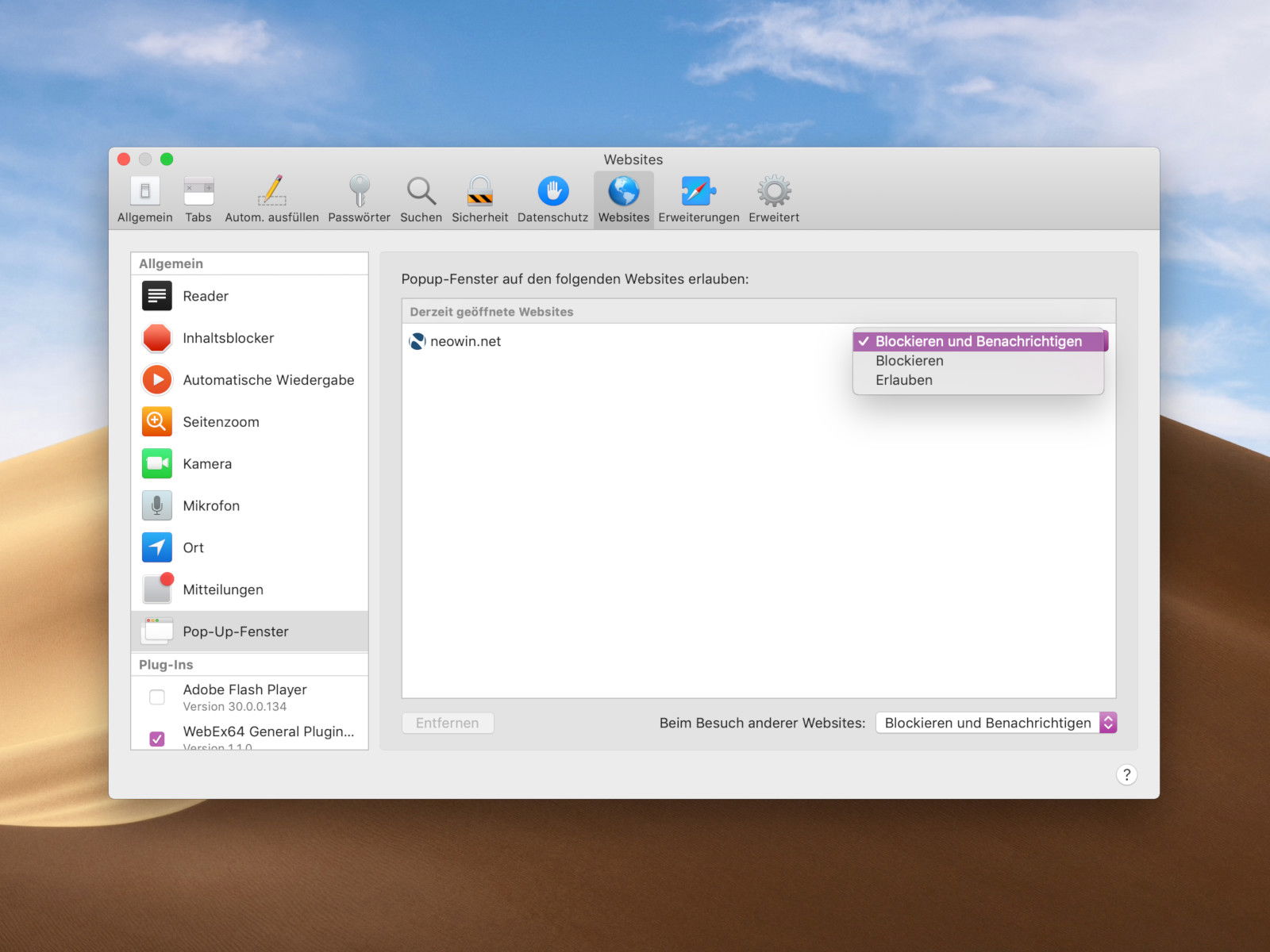
Die drei Einstellungsoptionen im Detail:
Blockieren: Safari verhindert alle Pop-ups dieser Website stumm im Hintergrund. Ihr bekommt keine Benachrichtigung, wenn etwas blockiert wird.
Erlauben: Alle Pop-ups der Website werden durchgelassen. Diese Option solltet ihr nur für vertrauenswürdige Sites verwenden.
Blockieren und Benachrichtigen: Pop-ups werden blockiert, aber Safari zeigt euch eine kleine Benachrichtigung in der Adressleiste. So könnt ihr im Einzelfall entscheiden, ob ihr das Pop-up doch öffnen wollt.
Pop-up-Blocker temporär deaktivieren
Manchmal müsst ihr schnell mal den Pop-up-Blocker ausschalten, ohne gleich die Einstellungen zu ändern. Das geht so:
- Haltet die Cmd-Taste gedrückt, während ihr auf einen Link klickt
- Oder nutzt das Menü Entwickeln → Pop-Up-Fenster deaktivieren (falls das Entwicklermenü aktiviert ist)
Besondere Fälle und Problemlösungen
Bei manchen modernen Webanwendungen erkennt Safari nicht immer korrekt, ob ein Pop-up erwünscht ist oder nicht. Hier einige typische Szenarien:
Online-Banking: Viele Banken öffnen TAN-Eingabe oder Transaktionsdetails in separaten Fenstern. Fügt eure Bank-URL zur Erlauben-Liste hinzu.
E-Commerce: Bezahlfenster von PayPal, Klarna oder anderen Payment-Providern werden oft als Pop-ups behandelt. Hier hilft die Option „Blockieren und Benachrichtigen“.
Video-Streaming: Manche Streaming-Dienste öffnen Player in neuen Fenstern. Auch hier solltet ihr eine Ausnahme einrichten.
Was ist mit anderen Browsern?
Falls ihr zwischen Safari und anderen Browsern wechselt: Chrome, Firefox und Edge haben ähnliche Pop-up-Blocker mit teilweise anderen Einstellungen. Die Regeln, die ihr in Safari festlegt, gelten nur dort.
Sicherheitstipp: Aktiviert niemals Pop-ups pauschal für alle Websites. Das macht euch zum Ziel für aggressive Werbung und potentiell schädliche Inhalte. Arbeitet lieber mit gezielten Ausnahmen für vertrauenswürdige Sites.
Weitere hilfreiche Safari-Einstellungen
Während ihr schon in den Website-Einstellungen seid, lohnt sich ein Blick auf andere nützliche Optionen:
- Auto-Play: Verhindert, dass Videos automatisch starten
- Kamera/Mikrofon: Kontrolliert Zugriff auf eure Hardware
- Mitteilungen: Verhindert nervige Browser-Benachrichtigungen
- Downloads: Regelt automatische Downloads pro Website
Der Pop-up-Blocker in Safari ist mittlerweile ziemlich intelligent geworden und lernt aus eurem Verhalten. Trotzdem solltet ihr die Einstellungen gelegentlich überprüfen und anpassen. So surft ihr entspannter, ohne ständig von unerwünschten Fenstern gestört zu werden.
Zuletzt aktualisiert am 08.03.2026



