

Der eMail-Dienst von Google ist primär für die Nutzung im Browser und über die Gmail-Apps optimiert. Viele Nutzer bevorzugen jedoch Microsoft Outlook für ihre E-Mail-Verwaltung – und das ist kein Problem. Ihr könnt euer Gmail-Postfach problemlos in Outlook einbinden und dabei von den gewohnten Outlook-Features profitieren.
Der Abruf der E-Mails aus Gmail erfolgt über die IMAP-Schnittstelle, die eine bidirektionale Synchronisation ermöglicht. Gmail-Labels werden dabei als Ordner-Hierarchie in Outlook dargestellt, sodass eure gesamte Organisation erhalten bleibt.
IMAP in Gmail aktivieren
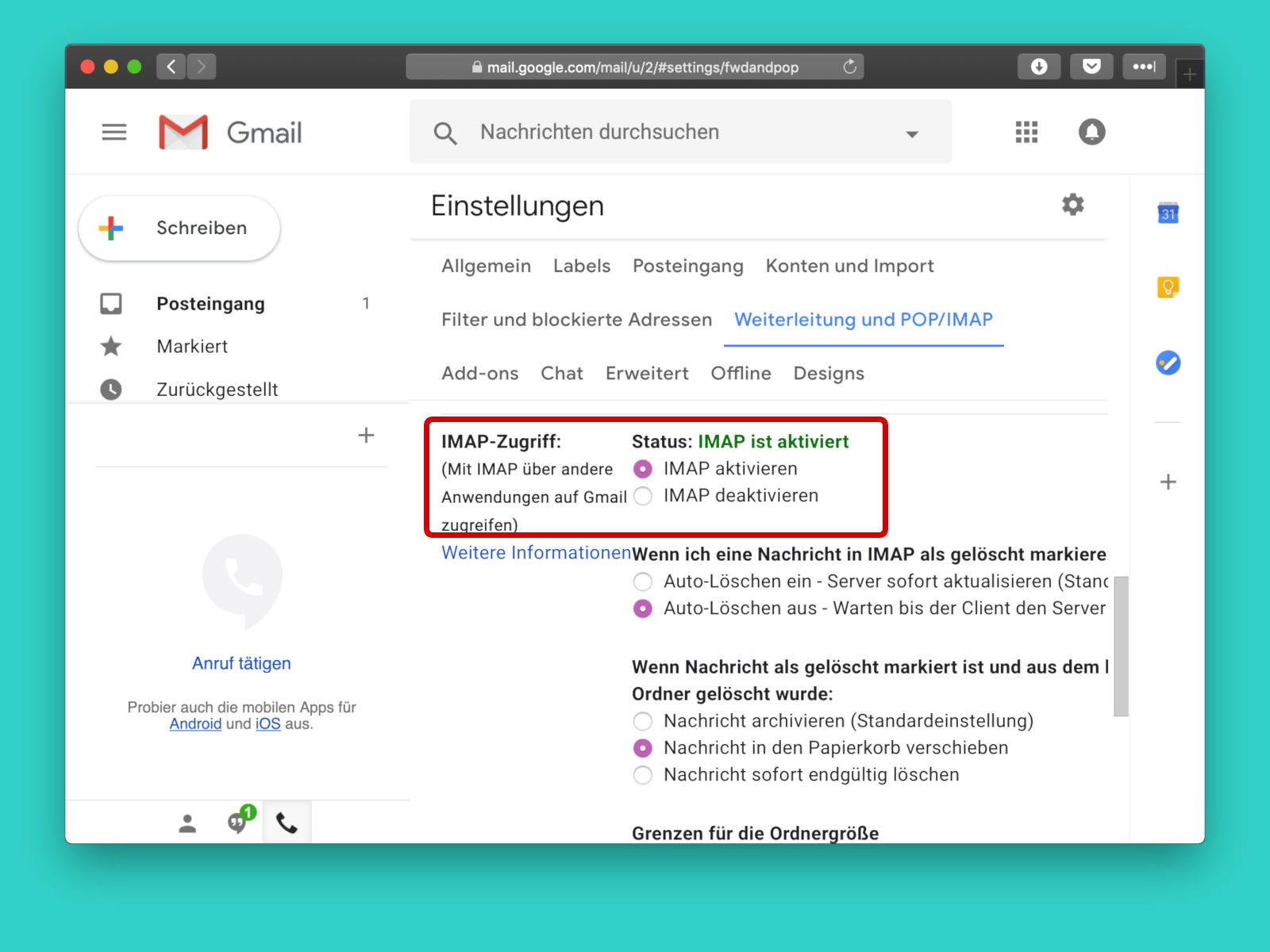
Zuerst müsst ihr sicherstellen, dass IMAP in eurem Gmail-Konto aktiviert ist. Loggt euch unter https://mail.google.com ein und klickt auf das Zahnrad-Symbol oben rechts. Wählt Alle Einstellungen anzeigen, dann den Tab Weiterleitung und POP/IMAP. Aktiviert hier die Option IMAP aktivieren und speichert die Änderungen.
Gmail-Konto in Outlook 365 einrichten
In der aktuellen Outlook-Version (Microsoft 365) ist die Einrichtung noch einfacher geworden. Geht zu Datei > Konto hinzufügen und gebt eure Gmail-Adresse ein. Outlook erkennt automatisch, dass es sich um ein Google-Konto handelt und startet den OAuth-Prozess. Ihr werdet zu einer Google-Anmeldeseite weitergeleitet, wo ihr euch authentifiziert und Outlook die nötigen Berechtigungen erteilt.
Dieser moderne Ansatz ist sicherer als die alte Methode mit App-Kennwörtern und funktioniert auch mit aktivierter Zwei-Faktor-Authentifizierung problemlos.
Manuelle Einrichtung bei älteren Outlook-Versionen
Falls ihr eine ältere Outlook-Version verwendet oder die automatische Einrichtung nicht funktioniert, könnt ihr das Konto manuell konfigurieren:
- Servertyp: IMAP
- Posteingangsserver: imap.gmail.com (Port 993, SSL/TLS)
- Postausgangsserver: smtp.gmail.com (Port 587, STARTTLS)
- Benutzername: Eure vollständige Gmail-Adresse
- Kennwort: Euer Gmail-Passwort oder App-Kennwort
Zwei-Faktor-Authentifizierung und App-Kennwörter
Bei aktivierter Zwei-Faktor-Authentifizierung (2FA) – was ihr unbedingt nutzen solltet – benötigt ihr für ältere Outlook-Versionen ein App-spezifisches Kennwort. Geht dazu in euer Google-Konto unter Sicherheit > 2-Schritt-Bestätigung > App-Passwörter und generiert ein neues Kennwort speziell für Outlook.
Wichtig: Google hat 2022 die Unterstützung für „weniger sichere Apps“ eingestellt. Das bedeutet, dass die OAuth-Authentifizierung der bevorzugte und oft einzige Weg ist, Gmail in Outlook zu nutzen.
Optimale Synchronisation einrichten
Nach erfolgreicher Einrichtung solltet ihr die Synchronisationseinstellungen anpassen. In Outlook könnt ihr unter Datei > Kontoeinstellungen > Kontoeinstellungen festlegen, welche Ordner synchronisiert werden sollen. Standardmäßig werden alle Gmail-Labels als Outlook-Ordner angezeigt, was bei vielen Labels unübersichtlich werden kann.
Tipp: Deaktiviert die Synchronisation von Gmail-Ordnern wie „Alle Nachrichten“ oder „Wichtig“, da diese nur Duplikate eurer E-Mails enthalten.
Vorteile der Gmail-Outlook-Kombination
Die Nutzung von Gmail über Outlook bietet mehrere Vorteile:
- Einheitliche Oberfläche: Verwaltet alle E-Mail-Konten in einer Anwendung
- Offline-Zugriff: E-Mails sind auch ohne Internetverbindung verfügbar
- Erweiterte Suchfunktionen: Outlooks Suchfunktionen ergänzen Googles Gmail-Suche
- Integration: Nahtlose Verbindung mit Kalender, Aufgaben und Kontakten
- Regelbasierte Sortierung: Outlooks Regelengine funktioniert zusätzlich zu Gmail-Filtern
Häufige Probleme und Lösungen
Falls die Verbindung nicht funktioniert, prüft folgende Punkte:
- Ist IMAP in Gmail aktiviert?
- Verwendet ihr die korrekte E-Mail-Adresse und das richtige Kennwort?
- Bei 2FA: Nutzt ihr ein App-Kennwort oder OAuth?
- Blockiert eure Firewall die Ports 993 (IMAP) oder 587 (SMTP)?
Troubleshooting-Tipp: Google protokolliert alle Anmeldeversuche. Schaut in euer Google-Konto unter „Sicherheit“ nach verdächtigen Aktivitäten, falls die Anmeldung fehlschlägt.
Die Kombination aus Gmail und Outlook vereint das Beste beider Welten: Googles leistungsstarke Cloud-Infrastruktur mit Microsofts ausgereifter Desktop-E-Mail-Software. So könnt ihr produktiv arbeiten, ohne auf gewohnte Workflows verzichten zu müssen.
Zuletzt aktualisiert am 08.03.2026



