

Jeder USB-Anschluss ist anders – und das kann richtig ins Geld gehen. Wer seine externe SSD oder andere Highspeed-Geräte an den falschen Port anschließt, verschenkt massive Übertragungsgeschwindigkeit. Bei modernen Computern und Laptops gibt es oft einen wilden Mix aus USB 2.0, USB 3.x und sogar USB4-Anschlüssen. Wie ihr herausfindet, welcher Port was kann, zeigen wir euch hier.
Warum USB-Versionen den Unterschied machen
Die Geschwindigkeitsunterschiede zwischen den USB-Standards sind dramatisch: USB 2.0 schafft theoretisch 480 Mbit/s, USB 3.0 bereits 5 Gbit/s, USB 3.1 Gen 2 sogar 10 Gbit/s, und USB4 knackt die 40-Gbit/s-Marke. In der Praxis bedeutet das: Eine 4K-Videodatei mit 2 GB braucht über USB 2.0 etwa 45 Sekunden, über USB 3.0 nur noch 4 Sekunden.
Das Problem: Viele Mainboards und Laptops mischen verschiedene USB-Standards. Die blauen USB-A-Ports sind meist USB 3.0 oder höher, schwarze oft nur USB 2.0. Bei USB-C wird’s noch komplizierter – hier kann alles von USB 2.0 bis Thunderbolt 4 drinstecken.
USB Device Tree Viewer: Das Schweizer Messer für USB-Analyse
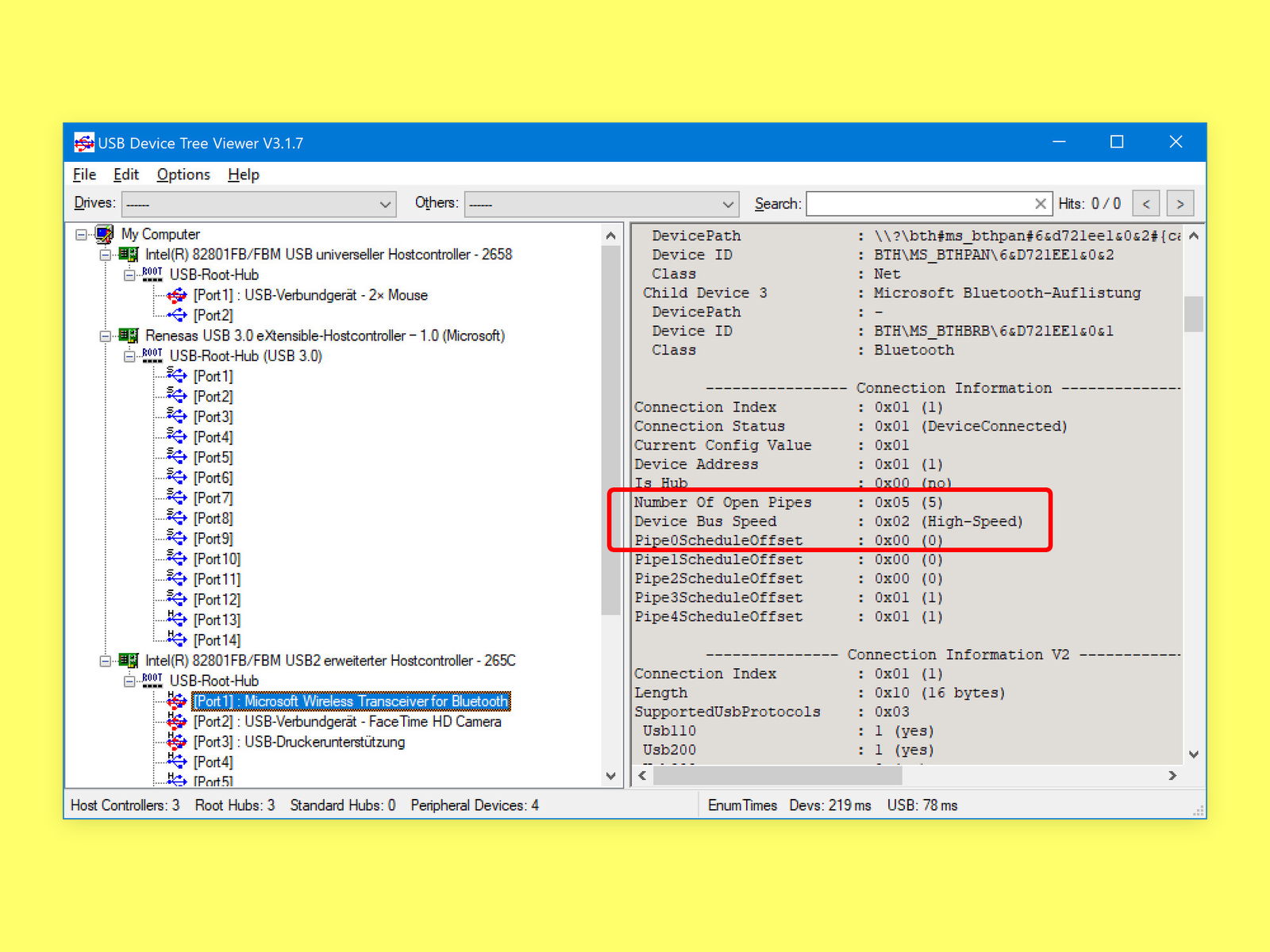
Für Klarheit sorgt der bewährte USB Device Tree Viewer. Das kostenlose Tool läuft auch 2026 noch zuverlässig unter Windows 11 und zeigt euch gnadenlos ehrlich, was eure USB-Ports wirklich draufhaben.
Nach dem Start seht ihr alle verfügbaren USB-Controller und -Ports in einer Baumansicht. Schließt ihr ein Gerät an einen Port an, erscheint es in der Liste. Die entscheidenden Infos findet ihr im rechten Fensterbereich unter Connection Information, Device Bus Speed:
- **Super-Speed**: USB 3.0 (5 Gbit/s)
- **Super-Speed+**: USB 3.1 Gen 2 (10 Gbit/s) oder USB 3.2
- **High-Speed**: USB 2.0 (480 Mbit/s)
- **Full-Speed**: USB 1.1 (12 Mbit/s) – hoffnungslos veraltet
Moderne Alternativen und Bordmittel
Wer es noch einfacher mag, kann auch den Windows Geräte-Manager nutzen. Öffnet ihn über Windows+X und schaut unter „USB-Controller“. Hier seht ihr alle USB-Hubs mit ihren Versionsangaben. USB 3.0 und höher werden explizit genannt, alles ohne Versionsangabe ist meist USB 2.0.
Eine weitere praktische Option ist das Tool USBDeview von NirSoft, das alle USB-Geräte mit detaillierten Infos auflistet. Auch HWiNFO64 zeigt unter der Rubrik „USB“ ausführliche Details zu allen Controllern und deren Standards.
USB4 und Thunderbolt: Die neuen Komplexitätstreiber
2026 sind USB4 und Thunderbolt 4/5 weit verbreitet, bringen aber neue Herausforderungen mit sich. USB4-Ports können gleichzeitig DisplayPort, USB-Daten und Stromversorgung übertragen – aber nur wenn alle Komponenten mitspielen. Der USB Device Tree Viewer zeigt auch hier die tatsächlich ausgehandelte Geschwindigkeit an.
Bei Thunderbolt-Ports wird’s besonders spannend: Hier können theoretisch bis zu 80 Gbit/s (Thunderbolt 5) fließen, aber nur mit zertifizierten Kabeln und Geräten. Billige USB-C-Kabel bremsen oft auf USB 2.0-Niveau aus.
Praxis-Tipps für maximale USB-Performance
- Port-Mapping erstellen: Testet jeden USB-Port eures Systems einmal durch und markiert die schnellsten für eure wichtigsten Geräte.
-
Kabel nicht vergessen: Auch das beste USB 3.2-Port hilft nichts, wenn ihr ein USB 2.0-Kabel verwendet. Achtet auf „SS“ (SuperSpeed) Markierungen bei USB-A-Kabeln.
-
Hub-Falle vermeiden: USB-Hubs teilen sich die Bandbreite aller angeschlossenen Geräte. Ein USB 3.0-Hub mit vier angeschlossenen Festplatten wird zum Flaschenhals.
-
Stromversorgung prüfen: Manche Ports liefern nur 0,5A statt der USB 3.0-Standard 0,9A. Das kann zu Verbindungsabbrüchen bei stromhungrigen Geräten führen.
Mit dem USB Device Tree Viewer habt ihr das perfekte Werkzeug, um das Maximum aus euren USB-Verbindungen herauszuholen. Das Tool ist klein, schnell und zeigt euch schonungslos, wo euer System bremst.
Zuletzt aktualisiert am 08.03.2026



