

Screencasts sind heute wichtiger denn je – ob für Tutorials, Präsentationen oder einfach um Kollegen schnell etwas zu zeigen. Während spezialisierte Tools wie OBS Studio, Camtasia oder die Windows-eigene Xbox Game Bar ihre Berechtigung haben, übersehen viele eine einfache Alternative, die bereits auf fast jedem Rechner installiert ist: Microsoft PowerPoint.
Wer eine schnelle Bildschirmaufzeichnung benötigt und das Video anschließend nicht groß bearbeiten muss, kann getrost zu PowerPoint greifen. Das spart Zeit und zusätzliche Software-Installationen. Voraussetzung ist lediglich Microsoft Office (ab Version 2013, optimal funktioniert es ab Office 365/Microsoft 365).
So erstellt ihr einen Screencast mit PowerPoint
Öffnet zunächst eine neue oder bestehende PowerPoint-Präsentation. Im oberen Menüband klickt ihr auf den Tab Einfügen. Ganz rechts findet ihr die Schaltfläche Bildschirm-Aufzeichnung – diese Funktion versteckt sich oft etwas, ist aber seit Jahren fester Bestandteil von PowerPoint.
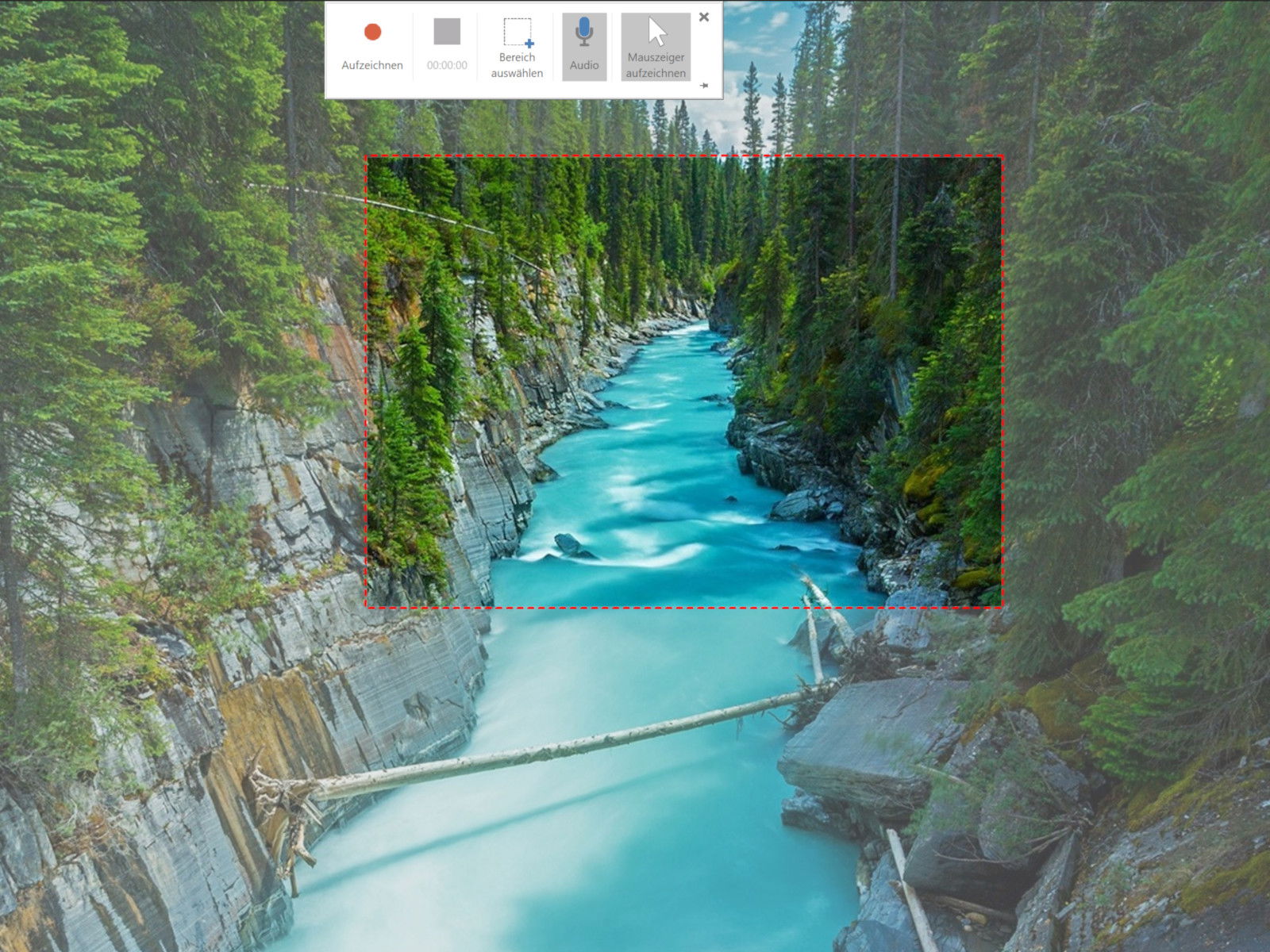
Sobald ihr darauf klickt, minimiert sich PowerPoint automatisch und eine dezente Symbolleiste erscheint am oberen Bildschirmrand. Diese Leiste ist euer Kontrollzentrum für die Aufnahme.
Aufnahme-Optionen optimal nutzen
Jetzt habt ihr mehrere Möglichkeiten: Ihr könnt entweder den gesamten Bildschirm aufzeichnen oder mit der Maus einen bestimmten Bereich auswählen. Besonders praktisch ist die Bereichsauswahl, wenn ihr nur ein bestimmtes Programmfenster oder einen Teil des Desktops zeigen möchtet.
Standardmäßig ist die Audio-Aufzeichnung aktiviert – PowerPoint nimmt also euer Mikrofon mit auf. Das ist praktisch für Erklärungen, kann aber auch ausgeschaltet werden, falls ihr nur stummes Bildschirmmaterial benötigt. Der Mauszeiger wird ebenfalls standardmäßig aufgezeichnet, was für die meisten Anwendungsfälle sinnvoll ist. Beide Optionen lassen sich über kleine Icons in der Symbolleiste ein- und ausschalten.
Aufnahme starten und beenden
Wenn alles eingestellt ist, klickt ihr auf den roten Aufnahme-Button. PowerPoint startet einen kurzen Countdown (3-2-1), damit ihr euch vorbereiten könnt. Während der Aufnahme läuft ein Timer mit, sodass ihr immer wisst, wie lange bereits aufgezeichnet wurde.
Zum Beenden der Aufnahme habt ihr zwei Möglichkeiten: Entweder klickt ihr erneut auf die Symbolleiste am oberen Bildschirmrand oder ihr nutzt die praktische Tastenkombination [Windows] + [Umschalt] + [Q]. Diese Tastenkombination funktioniert von überall aus und ist besonders hilfreich, wenn die Symbolleiste mal nicht sichtbar sein sollte.
Nach der Aufnahme: Integration und Weiterverarbeitung
Nach dem Stoppen der Aufnahme kehrt PowerPoint automatisch in den Vordergrund zurück und fügt euren Screencast direkt in die aktuelle Folie ein. Das Video wird dabei als MP4-Datei im PowerPoint-internen Format gespeichert und kann sofort abgespielt werden.
Besonders clever: Ihr könnt das eingebettete Video direkt in PowerPoint mit einfachen Mitteln bearbeiten. Dazu gehören das Trimmen von Anfang und Ende, Lautstärke-Anpassungen und sogar einfache Farbkorrekturen. Diese Basic-Bearbeitung reicht für viele Anwendungsfälle völlig aus.
Exportieren und teilen
Wollt ihr das Video außerhalb von PowerPoint verwenden, ist das ebenfalls problemlos möglich. Klickt mit der rechten Maustaste auf das Video in der Folie und wählt „Medien speichern unter“. So erhaltet ihr eine eigenständige MP4-Datei, die ihr per E-Mail versenden, auf YouTube hochladen oder anderweitig verwenden könnt.
Grenzen und Alternativen
PowerPoints Screencast-Funktion hat durchaus ihre Grenzen: Längere Aufnahmen können die Dateigröße stark anwachsen lassen, und für professionelle Videobearbeitung ist das Tool nicht gedacht. Auch bei Gaming-Content oder sehr bewegungsintensiven Anwendungen stößt PowerPoint an seine Grenzen.
Für Quick-and-Dirty-Aufnahmen, Tutorials oder kurze Demonstrations-Videos ist die PowerPoint-Lösung aber unschlagbar einfach und völlig ausreichend. Gerade im Business-Umfeld, wo ohnehin alle mit Office arbeiten, ist es die pragmatischste Lösung.
Technische Tipps für bessere Aufnahmen
Achtet auf eine stabile Framerate, indem ihr während der Aufnahme andere Programme schließt. Die Qualität hängt stark von eurer Hardware ab – bei schwächeren Systemen solltet ihr den Aufnahmebereich möglichst klein halten. Für Audio-Aufnahmen empfiehlt sich ein externes Mikrofon oder zumindest ein ruhiger Raum ohne Störgeräusche.
Insgesamt ist PowerPoints Screencast-Feature ein unterschätztes Tool, das für viele Standard-Anwendungsfälle völlig ausreicht und dabei maximal unkompliziert ist.
Zuletzt aktualisiert am 08.03.2026



