

Möchte man ungestört arbeiten, kann man das aktuell genutzte Programm in den Vollbild-Modus schalten. Am Mac genügt dazu ein Klick auf das grüne Symbol oben links im Fenster. Will man zwischenzeitlich auf eine andere Anwendung zugreifen, muss dazu nicht erst der Vollbild-Modus beendet werden. Das geht auch einfacher.
Denn Fenster, die unter macOS im Fullscreen zu sehen sind und damit den gesamten Bildschirm in Beschlag nehmen, können auch einfach kurzfristig ausgeblendet werden. Für dieses Feature kommt das Trackpad oder auch Tastatur-Shortcuts zum Einsatz:
- Zunächst mit vier Fingern gleichzeitig auf dem Trackpad nach oben wischen. Eine Übersicht aller geöffneten Fenster erscheint.
- Jetzt am oberen Rand des Monitors auf die Leiste mit den Schreibtischen zeigen.
- Hier lässt sich per Mausklick zu einem anderen vorhandenen Desktop wechseln, oder man legt auf die Schnelle über das Pluszeichen einen neuen virtuellen Schreibtisch an und öffnet diesen.
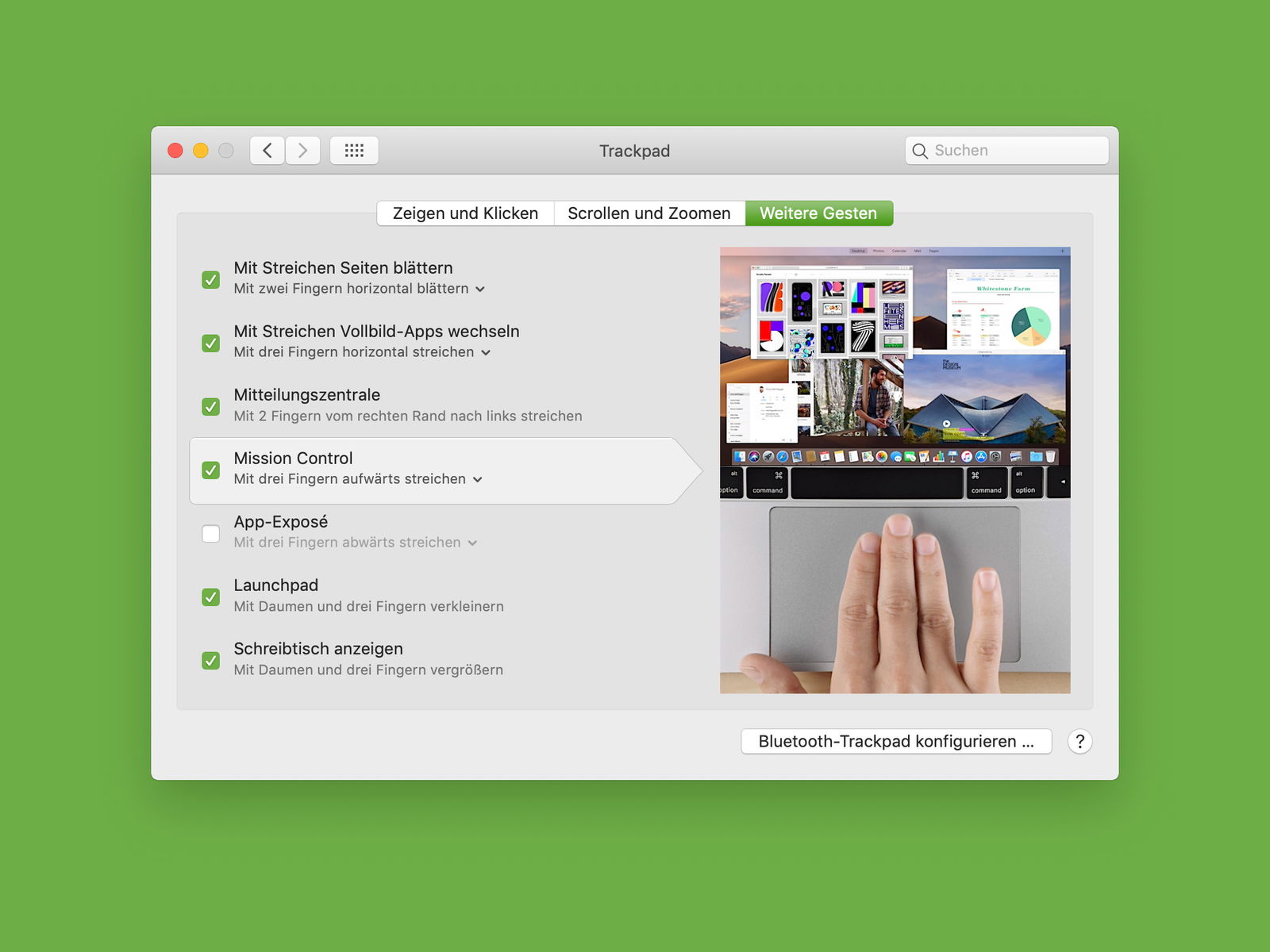
Keyboard-Shortcuts für schnelleres Arbeiten
Noch flotter geht’s mit der Tastatur. Drückt einfach Control + Pfeil-Taste nach links oder rechts, um zwischen den verschiedenen Desktop-Bereichen zu wechseln. Das funktioniert übrigens auch bei Vollbild-Apps – ihr springt damit direkt zu anderen geöffneten Anwendungen oder dem Standard-Desktop.
Alternativ könnt ihr auch F3 drücken oder Control + Pfeil nach oben für Mission Control. Bei neueren MacBooks mit Touch Bar oder den aktuellen MacBook Air und Pro Modellen mit M3 und M4 Chips funktionieren diese Gesten noch flüssiger als früher.
Stage Manager als moderne Alternative
Seit macOS Ventura gibt es mit Stage Manager eine weitere Möglichkeit, zwischen Apps zu wechseln, ohne den Vollbild-Modus zu verlassen. Aktiviert ihr diese Funktion im Kontrollzentrum, erscheint links eine schmale Leiste mit allen geöffneten Apps. Ein Klick darauf bringt die entsprechende Anwendung in den Vordergrund.
Stage Manager eignet sich besonders gut für Nutzer, die häufig zwischen verschiedenen Projekten hin- und herspringen. Die Funktion gruppiert zusammengehörige Fenster automatisch und macht das Multitasking deutlich übersichtlicher.
Vollbild-Apps intelligent nutzen
Vollbild-Programme sind besonders bei konzentriertem Arbeiten hilfreich. Schreibt ihr längere Texte, bearbeitet Fotos oder Videos, eliminiert der Fullscreen-Modus alle Ablenkungen. Doch manchmal braucht man schnell Zugriff auf andere Tools – Mail, Kalender oder den Browser.
Hier zahlt sich die geschickte Organisation mehrerer Desktops aus. Legt euch verschiedene „Arbeitsplätze“ an: einen für Kreativ-Software wie Final Cut Pro oder Adobe Creative Suite, einen für Kommunikation mit Mail und Slack, einen für Web-Recherche mit Safari oder Chrome.
Tipps für optimale Desktop-Organisation
Die Desktop-Verwaltung unter macOS ist mächtiger, als viele denken. Zieht Apps aus der Vollbild-Ansicht einfach auf einen anderen Desktop in der oberen Leiste. So könnt ihr gezielt bestimmen, welche Anwendung wo läuft.
Besonders praktisch: Bestimmte Apps wie Mail oder Kalender lassen sich so konfigurieren, dass sie auf allen Desktops sichtbar sind. Rechtsklick auf die App im Dock, dann „Optionen“ und „Alle Desktops“. So habt ihr wichtige Programme immer griffbereit.
Performance-Tipp für ältere Macs
Auf älteren MacBooks kann Mission Control mit vielen offenen Fenstern langsam werden. Reduziert die Transparenz-Effekte unter Systemeinstellungen > Bedienungshilfen > Anzeige. Das beschleunigt die Darstellung merklich und schont den Akku.
Fazit: Vollbild ohne Einschränkungen
Vollbild-Programme müssen nicht bedeuten, dass ihr euch einschränken lasst. Mit den richtigen Gesten und Shortcuts wechselt ihr blitzschnell zwischen Apps, ohne aus dem Flow zu kommen. Probiert die verschiedenen Methoden aus und findet euren bevorzugten Workflow – produktives Arbeiten am Mac war nie einfacher.
Zuletzt aktualisiert am 08.03.2026



