

Windows-Nutzer nennen sie Verknüpfungen, Mac-User kennen sie als Aliase: Diese praktischen Symbole fungieren als Abkürzungen zu versteckten Dateien oder Ordnern und sparen euch den Weg durch tiefe Ordnerstrukturen. Wem das Standard-Icon bei einem Alias nicht zusagt, kann seit jeher ein eigenes Bild hinterlegen – eine Funktion, die Apple auch in macOS Sequoia und Sonoma beibehalten hat.
Anders als bei Windows benötigt ihr am Mac kein spezielles ICO-Format. macOS ist hier deutlich flexibler und akzeptiert praktisch jedes gängige Bildformat. Hier die nötigen Schritte zum Ändern des Symbols für einen Alias:
- Zunächst wird das gewünschte Bild gesucht. Handelt es sich um eine Datei, diese per Doppelklick im Finder öffnen, dann alles markieren und kopieren.
- Wird das Bild im Browser angezeigt, kann es per Rechtsklick kopiert werden – das Bild, nicht seine URL bzw. Adresse.
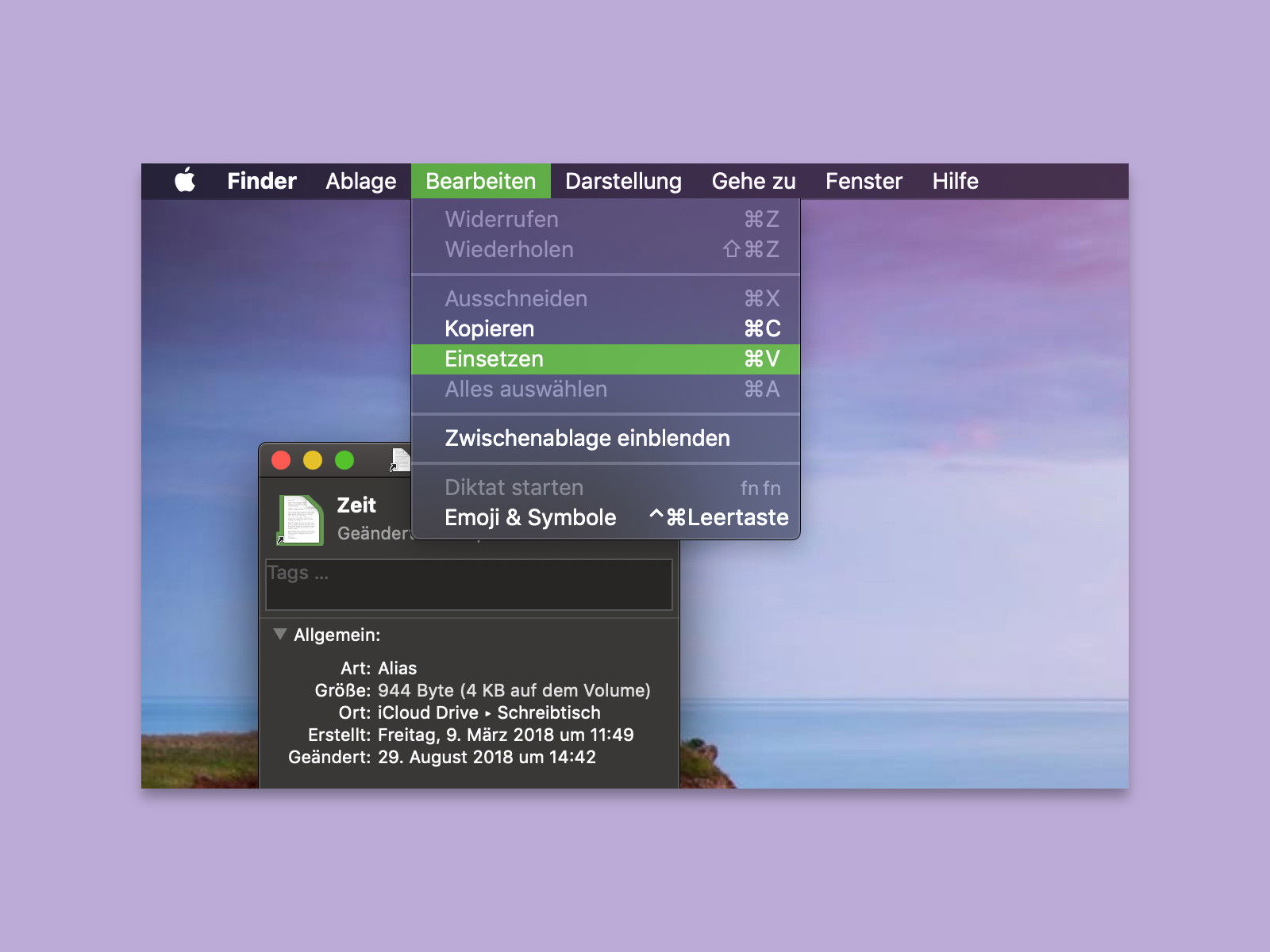
- Jetzt auf den Alias rechtsklicken und das Informationen-Fenster aufrufen.
- Oben links in diesem Fenster das Icon markieren, sodass es umrandet wird.
- Nun auf Bearbeiten, Einsetzen klicken. Das neue Symbol erscheint.
Moderne Alternativen und Tipps
Seit macOS Monterey gibt es übrigens noch eine weitere praktische Möglichkeit: Ihr könnt Bilder direkt aus der Fotos-App per Drag & Drop auf das Icon im Informationsfenster ziehen. Das funktioniert auch mit Screenshots, die ihr gerade erst erstellt habt.
Besonders praktisch ist diese Funktion für Projektordner geworden. Viele Designer und Entwickler nutzen eigene Icons, um ihre Arbeitsbereiche visuell zu organisieren. Ein roter Kreis für dringende Projekte, ein grünes Häkchen für abgeschlossene Tasks – der Kreativität sind keine Grenzen gesetzt.
Was ihr über Icon-Formate wissen solltet
macOS wandelt eure Bilder automatisch in das passende Format um. Dennoch gibt es ein paar Dinge zu beachten: Quadratische Bilder funktionieren am besten, da das System sie nicht verzerren muss. Die optimale Auflösung liegt bei 512×512 Pixeln – so wirken die Icons auch bei hohen Bildschirmauflösungen gestochen scharf.
PNG-Dateien mit transparentem Hintergrund sehen besonders professionell aus. Falls ihr regelmäßig eigene Icons erstellt, lohnt sich ein Blick auf kostenlose Tools wie GIMP oder die Online-Editoren von Canva, die spezielle Icon-Vorlagen anbieten.
Troubleshooting: Wenn das neue Icon nicht erscheint
Manchmal zeigt macOS das neue Symbol nicht sofort an. Das liegt oft am Icon-Cache des Systems. Ein einfacher Trick: Drückt Option+Rechtsklick auf das Dock und wählt „Dock neu starten“. Alternativ könnt ihr im Terminal den Befehl sudo rm -rf /Library/Caches/com.apple.iconservices.store eingeben und das System neustarten.
Bei hartnäckigen Fällen hilft es, das Alias zu löschen und neu zu erstellen. Keine Sorge – dadurch geht die ursprüngliche Datei nicht verloren, da Aliase nur Verweise sind.
Profi-Tipp: Icons organisiert verwalten
Wer häufig mit benutzerdefinierten Icons arbeitet, sollte sich eine kleine Sammlung anlegen. Erstellt einen Ordner „Icon-Sammlung“ und speichert dort eure Lieblings-Symbole ab. So habt ihr sie immer griffbereit und müsst nicht jedes Mal neu suchen.
Besonders nützlich ist das für wiederkehrende Projekttypen oder Kunden. Einmal ein stimmiges Icon-Set erstellt, sorgt es für eine professionelle und übersichtliche Arbeitsumgebung.
Integration mit modernen macOS-Features
Die personalisierten Icons funktionieren übrigens auch perfekt mit neueren macOS-Features wie Stage Manager oder den erweiterten Spotlight-Suchen. Das System indexiert auch die benutzerdefinierten Symbole, wodurch eure Projekte visuell schneller erkennbar werden.
Auch in der Seitenleiste des Finders oder in den Favoriten machen sich individuelle Icons gut. Sie helfen dabei, wichtige Bereiche auf einen Blick zu identifizieren – besonders wertvoll bei umfangreichen Projektstrukturen.
Zuletzt aktualisiert am 08.03.2026



