

Wer den Ton vom PC-Mikrofon aufnehmen will, kann dazu das kostenlose Tool Audacity einsetzen. Aber auch bei anderen Audio-Programmen wie Reaper, Adobe Audition oder der kostenlosen Alternative Tenacity ist am Beginn einer Aufzeichnung oft ein Knacken zu hören. Mit einem simplen Trick lässt sich das vermeiden.
Startet man die Aufnahme über den Record-Button mit dem roten Punkt, wird zunächst die Verbindung zum Mikrofon-Stream gestartet. In diesem Augenblick ist die Lautstärke noch nicht korrekt eingepegelt. Das macht sich später bei der Wiedergabe oft als störendes Knack bemerkbar – besonders ärgerlich bei professionellen Aufnahmen oder Podcast-Produktionen.
Warum entsteht das Knacken überhaupt?
Das Problem liegt in der Audio-Pipeline eures Systems. Beim Start der Aufnahme müssen verschiedene Komponenten synchronisiert werden: Der Audio-Treiber, die Software und das Mikrofon selbst. Diese kurze Verzögerung beim „Hochfahren“ der Audioverbindung verursacht einen kleinen Spannungssprung, der als Knacken hörbar wird.
Besonders häufig tritt das Problem auf bei:
– USB-Mikrofonen, die erst initialisiert werden müssen
– Bluetooth-Headsets mit längerer Latenz
– Audio-Interfaces mit mehreren Eingängen
– Älteren Soundkarten ohne moderne Pufferung
Der bewährte Pause-Trick
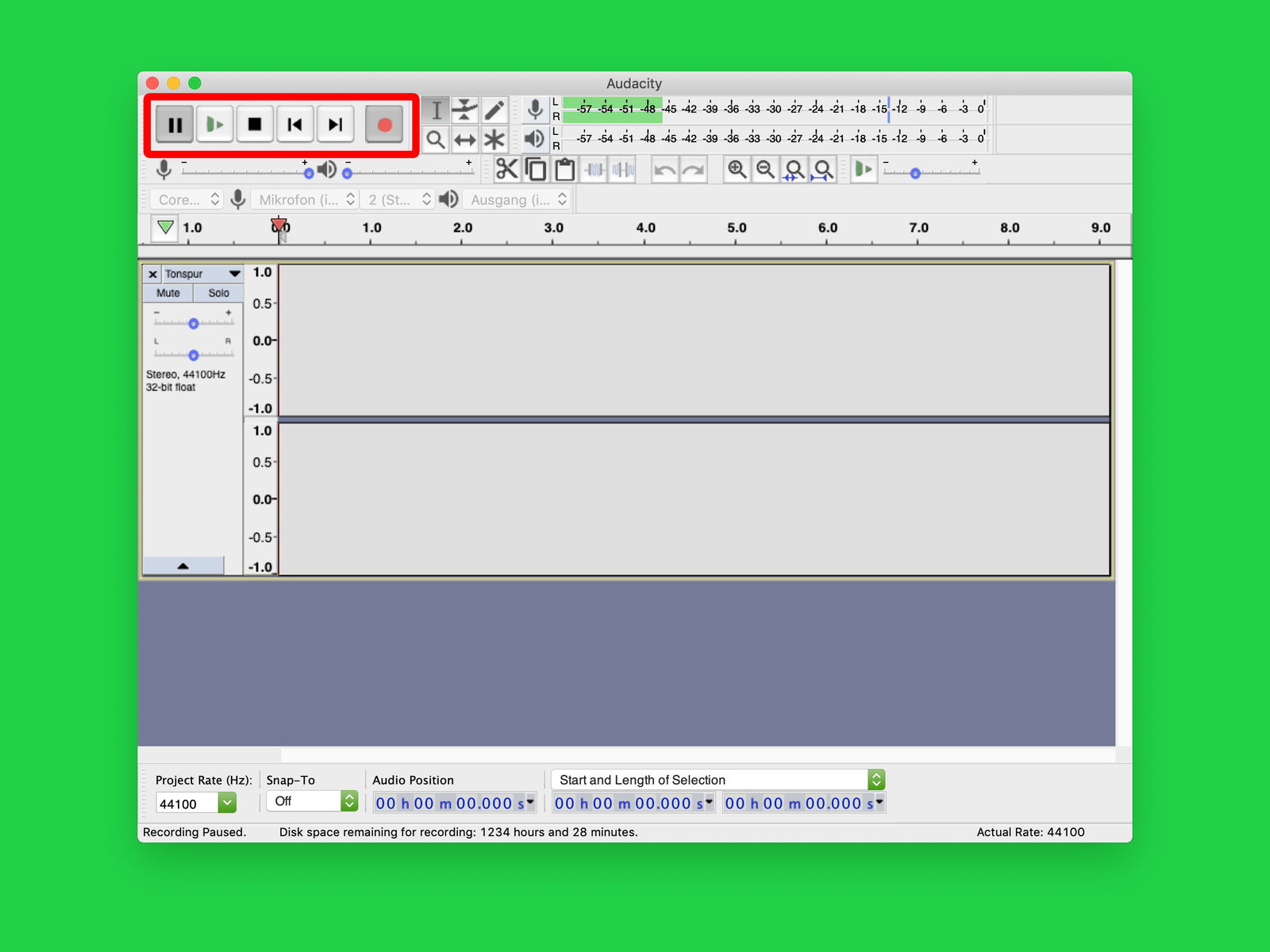
Wer das störende Geräusch vermeiden will, wendet daher am besten einen bewährten Trick an. Das funktioniert nicht nur in Audacity, sondern auch bei anderen Audio-Tools:
- Zunächst eine neue Datei anlegen.
- Jetzt die Pause-Taste drücken, sodass sie aktiviert erscheint.
- Dann erst die Record-/Aufnahme-Funktion aktivieren.
- Der Pegel schlägt aus, das Knacken tritt auf, die Aufnahme wird aber noch nicht gestartet, sondern bleibt noch pausiert.
- Erst danach die Pause-Taste erneut drücken: Die Pause wird gelöst und der Beginn der Aufnahme kann sauber erfolgen.
Moderne Alternativen und Zusatztipps
Mittlerweile bieten viele Audio-Programme auch andere Lösungsansätze. In Audacity 3.6 und neueren Versionen gibt es beispielsweise eine „Soft Start“-Option in den Aufnahme-Einstellungen. Diese sorgt für einen sanfteren Übergang beim Aufnahmestart.
Reaper-Nutzer können in den Audio-Einstellungen eine „Pre-Roll“-Zeit definieren. Damit startet die interne Aufnahme bereits einige Millisekunden vor dem eigentlichen Trigger – das Knacken wird dadurch automatisch vor den eigentlichen Content gelegt und kann später problemlos weggeschnitten werden.
Hardware-Lösungen für Profis
Wer regelmäßig qualitativ hochwertige Aufnahmen macht, sollte auch über Hardware-Verbesserungen nachdenken:
- Audio-Interfaces wie das Focusrite Scarlett Solo oder Behringer U-Phoria bieten stabilere Verbindungen als die onboard Soundkarte
- XLR-Mikrofone haben generell weniger Initialisierungsprobleme als USB-Modelle
- Pop-Filter und Windschutz reduzieren nicht nur Atemgeräusche, sondern auch mechanische Störungen beim Aufnahmestart
Software-Einstellungen optimieren
Neben dem Pause-Trick helfen auch diese Einstellungen:
- Puffergröße in den Audio-Einstellungen erhöhen (512 oder 1024 Samples)
- Sample-Rate auf 44,1 kHz einstellen (außer ihr braucht höhere Qualität)
- Andere Programme schließen, die auf die Soundkarte zugreifen
- Windows-Sounds während der Aufnahme deaktivieren
KI-Tools zur Nachbearbeitung
Falls das Knacken trotzdem auftritt, können moderne KI-Tools wie Adobe Podcast Enhance oder Audacity’s neue Noise Reduction solche Artefakte automatisch entfernen. Diese Werkzeuge erkennen typische Störgeräusche und filtern sie heraus, ohne die Sprachqualität merklich zu beeinträchtigen.
Der Pause-Trick bleibt aber nach wie vor die einfachste und zuverlässigste Methode, um von vornherein saubere Aufnahmen zu bekommen. Probiert es bei eurer nächsten Aufnahme-Session einfach mal aus – ihr werdet den Unterschied sofort hören.
Zuletzt aktualisiert am 08.03.2026



