

Welche IP-Adresse hinter einer URL steckt, weiß der DNS-Server. Welcher DNS-Server für die eigene Internet-Verbindung zum Einsatz kommt, wirkt sich nachhaltig darauf aus, wie schnell Webseiten geladen werden können. Mit Cloudflare-DNS erfolgt der Zugriff schneller – auch bei Nutzung des IPv6-Netzes.
Cloudflare hat sich seit 2018 als einer der schnellsten und zuverlässigsten öffentlichen DNS-Dienste etabliert. Der Service unter 1.1.1.1 (IPv4) und 2606:4700:4700::1111 (IPv6) verspricht nicht nur bessere Performance, sondern auch verstärkten Datenschutz. Anders als viele Internet-Provider protokolliert Cloudflare eure DNS-Anfragen nicht dauerhaft und verkauft keine Daten an Dritte.
Warum IPv6-DNS verwenden?
IPv6 ist längst kein Zukunftsprojekt mehr, sondern Standard. Die meisten modernen Internetanschlüsse und Router unterstützen das neue Protokoll bereits vollständig. IPv6-DNS kann in vielen Fällen sogar schneller sein als IPv4, da weniger Netzwerk-Hops nötig sind und die Routing-Effizienz besser ist. Besonders bei modernen Websites, die bereits IPv6-optimiert sind, zahlt sich das aus.
Cloudflares IPv6-DNS-Server sind geografisch weltweit verteilt und nutzen Anycast-Routing. Das bedeutet: Eure Anfragen landen automatisch beim nächstgelegenen Server. Mit über 330 Standorten weltweit und mehreren Servern allein in Deutschland ist die Latenz minimal.
IPv6-DNS unter Windows konfigurieren
Wer ein IPv6-Netzwerk nutzt und Cloudflare verwenden möchte, verändert dazu die DNS-Einstellungen des Computers. Und das geht wie folgt:
- Zunächst gleichzeitig [Win]+[R] drücken und so das Ausführen-Dialogfeld öffnen.
- Hier ncpa.cpl eintippen und mit Klick auf OK bestätigen.
- Jetzt mit der rechten Maustaste auf die Netzwerk- bzw. WLAN-Verbindung klicken, um dort deren Eigenschaften aufzurufen.
- Anschließend folgt ein Doppelklick auf Internetprotokoll, Version 6.
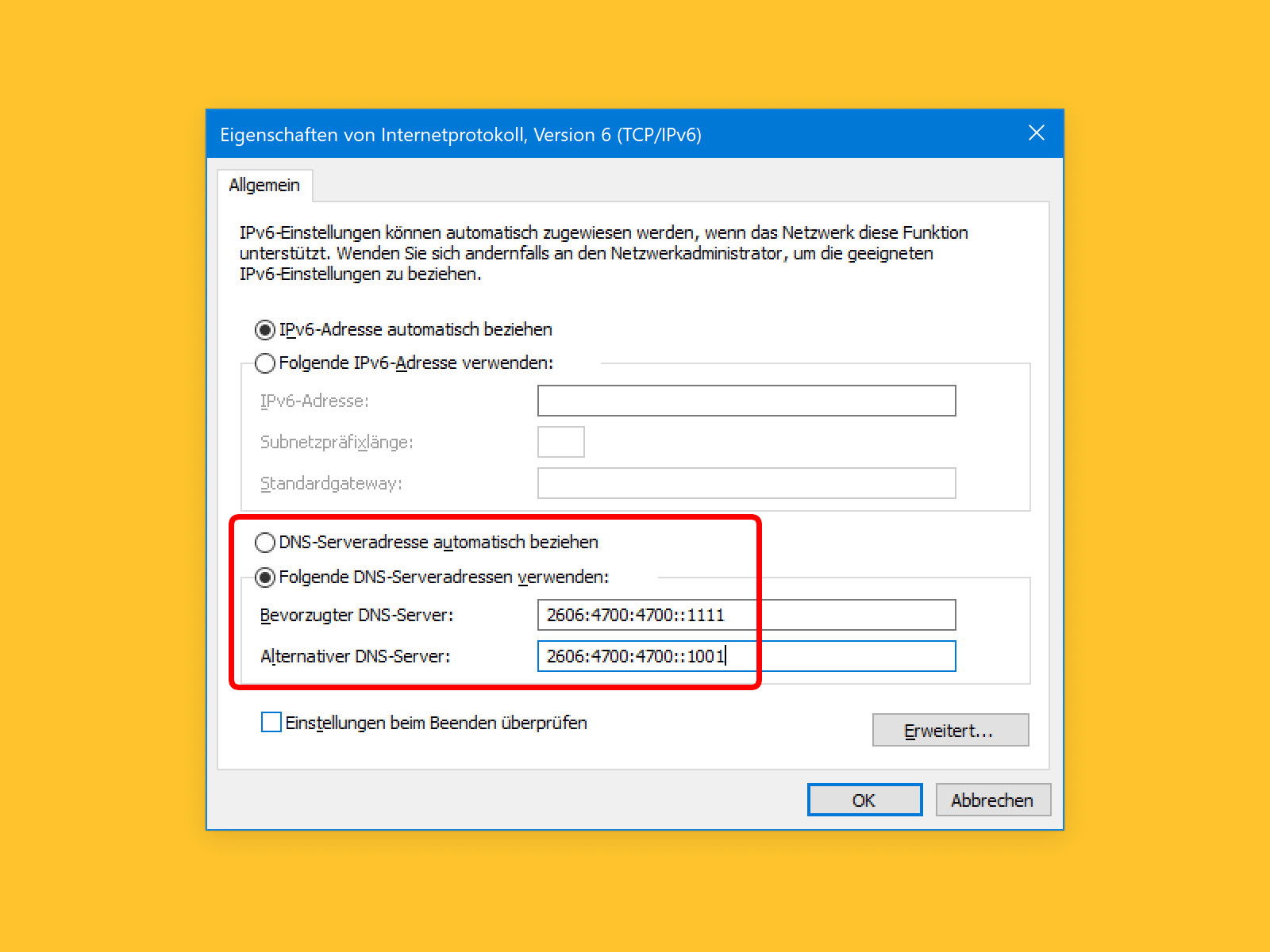
- Danach die Option Folgende DNS-Server verwenden markieren.
- Schließlich in die beiden Felder darunter die IPv6-Adressen 2606:4700:4700::1111 und 2606:4700:4700::1001 eintragen.
- Nach Klicks auf OK und Schließen werden die Änderungen übernommen.
Alternative Konfigurationswege
Unter Windows 11 geht es noch einfacher: Öffnet die Einstellungen-App (Win+I), navigiert zu „Netzwerk und Internet“ und klickt auf eure aktive Verbindung. Unter „DNS-Serverzuweisung“ könnt ihr direkt „Manuell“ auswählen und IPv6 aktivieren. Die Cloudflare-Adressen tragt ihr dann in die entsprechenden Felder ein.
Wer PowerShell bevorzugt, kann die DNS-Server auch per Kommandozeile setzen:
Set-DnsClientServerAddress -InterfaceAlias "Ethernet" -ServerAddresses 2606:4700:4700::1111,2606:4700:4700::1001
Dabei „Ethernet“ durch den Namen eurer Netzwerkverbindung ersetzen.
Router-Konfiguration als Alternative
Statt jeden Computer einzeln zu konfigurieren, könnt ihr Cloudflare-DNS auch direkt im Router einstellen. Das hat den Vorteil, dass alle Geräte im Netzwerk automatisch den schnelleren DNS-Service nutzen – inklusive Smartphones, Tablets und Smart-Home-Geräten.
Moderne Fritz!Boxen, aber auch Router von anderen Herstellern unterstützen IPv6-DNS-Konfiguration. Sucht in den Router-Einstellungen nach „IPv6“ oder „DNS“ und tragt dort die Cloudflare-Adressen ein.
DNS-over-HTTPS und DNS-over-TLS
Cloudflare bietet neben klassischem DNS auch verschlüsselte Varianten an. DNS-over-HTTPS (DoH) und DNS-over-TLS (DoT) sorgen dafür, dass eure DNS-Anfragen nicht mitgelesen werden können. Windows 11 unterstützt DoH mittlerweile nativ, auch hier mit Cloudflares Servern.
Für IPv6 DoH verwendet ihr: https://cloudflare-dns.com/dns-query
Für IPv6 DoT: 2606:4700:4700::1111 auf Port 853
Performance testen
Ob sich der Wechsel zu Cloudflare-DNS gelohnt hat, könnt ihr mit Tools wie „nslookup“ oder dem browserbasierten „1.1.1.1/help“ testen. Letzteres zeigt euch direkt an, welche DNS-Server ihr verwendet und wie schnell diese antworten.
Typische Verbesserungen liegen zwischen 20-50% weniger Latenz gegenüber Standard-Provider-DNS. Besonders bei häufig besuchten Seiten macht sich das bemerkbar.
Troubleshooting
Falls nach der Umstellung Probleme auftreten, könnt ihr den DNS-Cache leeren: Öffnet die Eingabeaufforderung als Administrator und gebt „ipconfig /flushdns“ ein. Bei persistenten Problemen hilft es oft, zusätzlich zum IPv6-DNS auch die IPv4-Variante (1.1.1.1 und 1.0.0.1) zu konfigurieren.
Einige Unternehmensnetzwerke oder öffentliche WLANs blockieren externe DNS-Server. In solchen Fällen bleibt nur der Rückgriff auf die Standard-Einstellungen oder die Nutzung verschlüsselter DNS-Varianten.
Zuletzt aktualisiert am 07.03.2026



