

Neben der IP-Adresse verfügt jedes Gerät im Netzwerk auch über eine MAC-Adresse (Media Access Control). Sie identifiziert jedes Gerät eindeutig – wie ein digitaler Fingerabdruck. Ihr braucht sie etwa zur Konfiguration von NAS-Servern, Firewalls, für MAC-Filter im WLAN oder beim Einrichten von Wake-on-LAN. Um die MAC-Adresse zu ermitteln, reichen wenige Klicks in der Fritz-Box-Oberfläche aus.
Die MAC-Adresse von Netzwerk-Teilnehmern kann am leichtesten ausgelesen werden, wenn der Router diese Info liefert. Dann müsst ihr keinen Blick auf das Typenschild des Computers oder mobilen Geräts werfen – zumal die MAC-Adresse auch gar nicht auf allen Typenschildern angegeben ist. Bei modernen Smartphones und Laptops ist sie oft tief in den Einstellungen versteckt oder wird aus Datenschutzgründen randomisiert.
MAC-Adresse über Fritz-Box ermitteln
Über die Fritz-Box könnt ihr die MAC-Adresse durch Aufrufen von https://fritz.box ermitteln. Nach Eingabe des Admin-Passworts navigiert ihr zum Bereich Heimnetz > Netzwerk (bei älteren Fritz-Box-Modellen noch Heimnetz > Übersicht). Dort in der Tabelle das gewünschte Gerät finden, um danach auf Details oder das Stift-Symbol zu klicken. Hier findet sich die MAC-Adresse dann im Feld Geräte-Informationen.
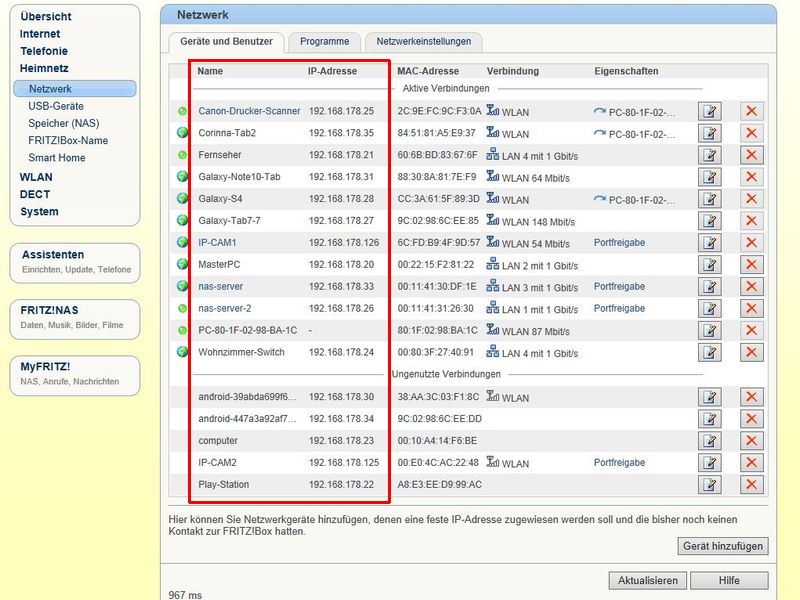
Moderne Fritz-OS Versionen
Bei aktuellen Fritz-Box-Modellen mit Fritz-OS 7.5x und 8.x ist die Oberfläche etwas überarbeitet. Hier findet ihr unter Heimnetz > Mesh eine übersichtlichere Darstellung aller verbundenen Geräte. Ein Klick auf ein Gerät öffnet ein Popup mit allen wichtigen Informationen, inklusive MAC-Adresse. Praktisch: Hier seht ihr auch gleich, ob das Gerät per WLAN oder Ethernet verbunden ist.
Unterschied zwischen WLAN- und Ethernet-MAC
Wichtig zu wissen: Viele moderne Geräte haben separate MAC-Adressen für WLAN und Ethernet-Verbindung. Ein Laptop zeigt also je nach Verbindungsart unterschiedliche MAC-Adressen an. Das ist völlig normal und liegt daran, dass WLAN-Adapter und Ethernet-Port separate Netzwerk-Controller sind.
MAC-Randomisierung berücksichtigen
Seit iOS 14, Android 10 und Windows 11 randomisieren viele Geräte standardmäßig ihre MAC-Adresse bei WLAN-Verbindungen. Das bedeutet: Bei jeder neuen Verbindung zu einem Netzwerk wird eine zufällige MAC-Adresse generiert. In der Fritz-Box seht ihr dann möglicherweise verschiedene MAC-Adressen für dasselbe Gerät.
Um das zu umgehen, könnt ihr in den WLAN-Einstellungen eures Geräts die Randomisierung für euer Heimnetzwerk deaktivieren. Bei iPhones geht das unter Einstellungen > WLAN > Netzwerkname > Private WLAN-Adresse deaktivieren.
Weitere Einsatzzwecke für MAC-Adressen
MAC-Adressen sind nicht nur zur Identifikation nützlich. Mit ihnen könnt ihr:
- WLAN-Zugangskontrolle: Nur bestimmte Geräte ins WLAN lassen
- Kindersicherung: Internet-Zeiten für spezifische Geräte festlegen
- Priorisierung: Bestimmten Geräten mehr Bandbreite zuweisen
- Wake-on-LAN: Computer aus der Ferne aufwecken
- Asset-Management: Firmen-Hardware eindeutig zuordnen
Troubleshooting-Tipp
Falls ein Gerät nicht in der Fritz-Box-Übersicht auftaucht, liegt das meist daran, dass es gerade nicht aktiv mit dem Netzwerk kommuniziert. Öffnet auf dem Gerät eine Webseite oder startet eine App mit Internet-Zugang – dann sollte es in der Liste erscheinen.
Bei der Fritz-Box habt ihr auch die Möglichkeit, unter System > Ereignisse nachzusehen. Dort werden alle Netzwerk-Aktivitäten protokolliert, inklusive der MAC-Adressen neu verbundener Geräte.
Datenschutz-Hinweis
MAC-Adressen gelten als personenbezogene Daten, da sie zur Verfolgung von Geräten genutzt werden können. Behandelt diese Informationen entsprechend vertraulich, besonders in Firmenumgebungen. Die DSGVO sieht MAC-Adressen als schützenswerte Daten an.
Die Methode über die Fritz-Box funktioniert übrigens bei allen aktuellen Modellen – vom günstigen Fritz-Box 7530 bis zur High-End Fritz-Box 7590 AX. Die Menüführung ist nahezu identisch, nur das Design wurde über die Jahre modernisiert.
Zuletzt aktualisiert am 07.03.2026



