

Wer in einem Word-Dokument eine Tabelle einfügt und dann damit beginnt, Daten in die einzelnen Zellen einzutragen, stellt fest: Das Programm schreibt automatisch den ersten Buchstaben in jeder Zelle groß. Das stört oft mehr, als es nützt – besonders wenn ihr Codes, Artikelnummern oder technische Begriffe eintragen wollt. Gut, dass man die automatische Großschreibung auch abstellen kann.
Diese AutoKorrektur-Funktion ist seit Jahren ein fester Bestandteil von Microsoft Word und funktioniert in allen aktuellen Versionen – von Word 2019 über Microsoft 365 bis zur neuesten Word 2024-Version identisch. Microsoft hat dieses Feature beibehalten, da es für viele Standard-Dokumente durchaus sinnvoll ist. Aber längst nicht immer.
Wann die Auto-Großschreibung stört
Besonders ärgerlich wird die automatische Großschreibung bei:
– Produktcodes und Artikelnummern: „iphone15“ wird zu „IPhone15“
– Technischen Begriffen: „macOS“ wird zu „MacOS“
– Listen mit gemischten Formaten: Wenn ihr bewusst kleingeschrieben beginnen wollt
– Datentabellen: Bei der Eingabe von strukturierten Daten
– Vergleichstabellen: Wo einheitliche Formatierung wichtig ist
So deaktiviert ihr die Auto-Großschreibung
Damit Microsoft Word die Einträge in einzelnen Tabellenzellen nicht automatisch groß schreibt, ändert man eine Einstellung in den Word-Optionen. Das funktioniert sowohl in der Desktop-Version als auch in Microsoft 365:
- Zunächst Word starten.
- Jetzt oben links auf Datei oder Word klicken.
- Nun zum Bereich Dokumentprüfung wechseln (nur in Windows).
- Anschließend folgt ein Klick auf die AutoKorrektur-Optionen.
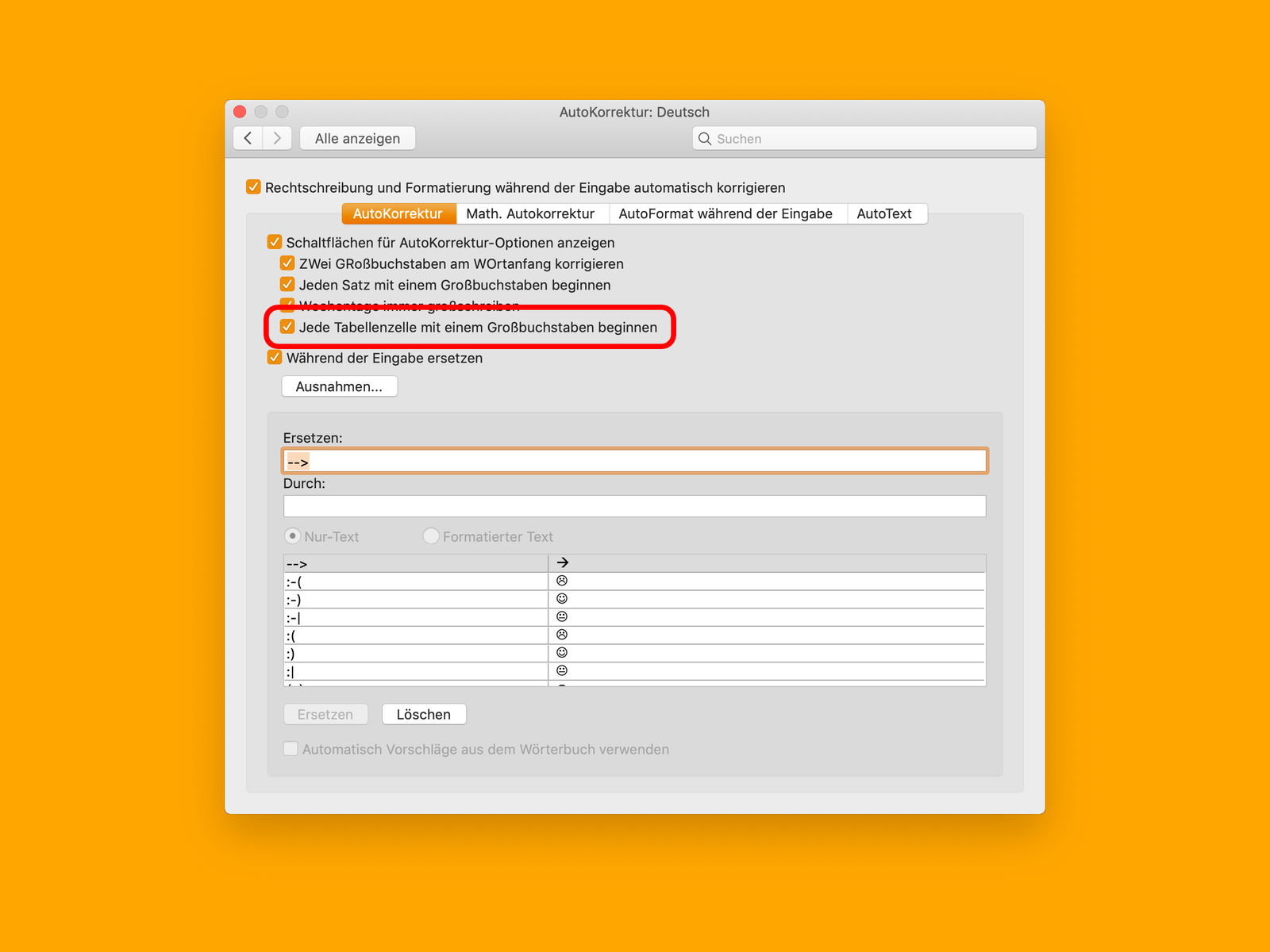
- Dann auf dem Tab AutoKorrektur den Haken bei Jede Tabellenzelle mit einem Großbuchstaben beginnen entfernen.
- Schließlich die Änderung noch bestätigen – fertig!
Alternative Wege zum Ziel
Für Mac-User: Der Weg ist minimal anders. Klickt auf „Word“ in der Menüleiste, dann „Einstellungen“ und sucht dort nach „AutoKorrektur“. Der Rest funktioniert identisch.
Für Microsoft 365 Web: In der Browser-Version von Word findet ihr die Einstellung unter „Datei“ > „Optionen“ > „Dokumentprüfung“. Allerdings sind nicht alle AutoKorrektur-Funktionen in der Web-Version verfügbar – hier müsst ihr eventuell zur Desktop-App wechseln.
Weitere nützliche AutoKorrektur-Anpassungen
Wenn ihr schon dabei seid, die AutoKorrektur anzupassen, lohnt sich ein Blick auf weitere Optionen:
- „Ersten Buchstaben von Sätzen groß schreiben“: Kann bei technischen Texten störend sein
- „Namen von Tagen groß schreiben“: Nicht immer gewünscht
- „Unbeabsichtigte Verwendung der FESTSTELLTASTE korrigieren“: Meist sehr hilfreich
- „Text während der Eingabe ersetzen“: Hier könnt ihr eigene Kürzel definieren
Temporäre Lösungen ohne Einstellungsänderung
Falls ihr die Einstellung nicht dauerhaft ändern möchtet, gibt es Alternativen:
- Rückgängig-Tastenkombination: Nach der automatischen Großschreibung sofort Strg+Z (Windows) oder Cmd+Z (Mac) drücken
- Nachträgliche Bearbeitung: Alle Zellen markieren und mit Shift+F3 zwischen Groß-, Klein- und Titelschreibung wechseln
- Paste Special: Text erst in einen einfachen Texteditor schreiben und dann als „unformatierten Text“ einfügen
Warum Microsoft das so macht
Microsoft hat die automatische Großschreibung in Tabellen implementiert, weil die meisten Nutzer tatsächlich mit einem Großbuchstaben beginnen – besonders bei Namen, Überschriften oder beschreibenden Texten. Die Funktion basiert auf jahrzehntelanger Nutzeranalyse und soll die Arbeit beschleunigen.
Für spezielle Anwendungsfälle wie technische Dokumentationen, Datenbanken oder wissenschaftliche Arbeiten kann sie aber hinderlich sein. Deshalb ist es gut, dass Microsoft die Option bietet, diese Automatik zu deaktivieren.
Fazit: Mehr Kontrolle über eure Texte
Die Deaktivierung der automatischen Großschreibung in Word-Tabellen ist schnell erledigt und kann viel Nachbearbeitungszeit sparen. Besonders wenn ihr häufig mit strukturierten Daten, Codes oder technischen Begriffen arbeitet, lohnt sich diese kleine Anpassung. Word wird dadurch nicht weniger intelligent – es folgt nur euren Vorgaben statt eigenen Annahmen.
Zuletzt aktualisiert am 07.03.2026



