

Während einer Surf-Sitzung sammeln sich oft etliche Tabs im Browser an, die man später noch braucht. Sind viele Webseiten in Tabs geöffnet, wird das allerdings schnell unübersichtlich. Mehr Durchblick gibt’s, wenn die Tabs nach zugehöriger Website sortiert werden.
Um Ordnung in Registerkarten zu bringen, die im Safari-Browser geöffnet sind, geht man wie folgt vor:
- Zunächst ein Safari-Browserfenster mit vielen Tabs in den Vordergrund holen, von denen einige von der gleichen Quell-Website geladen wurden.
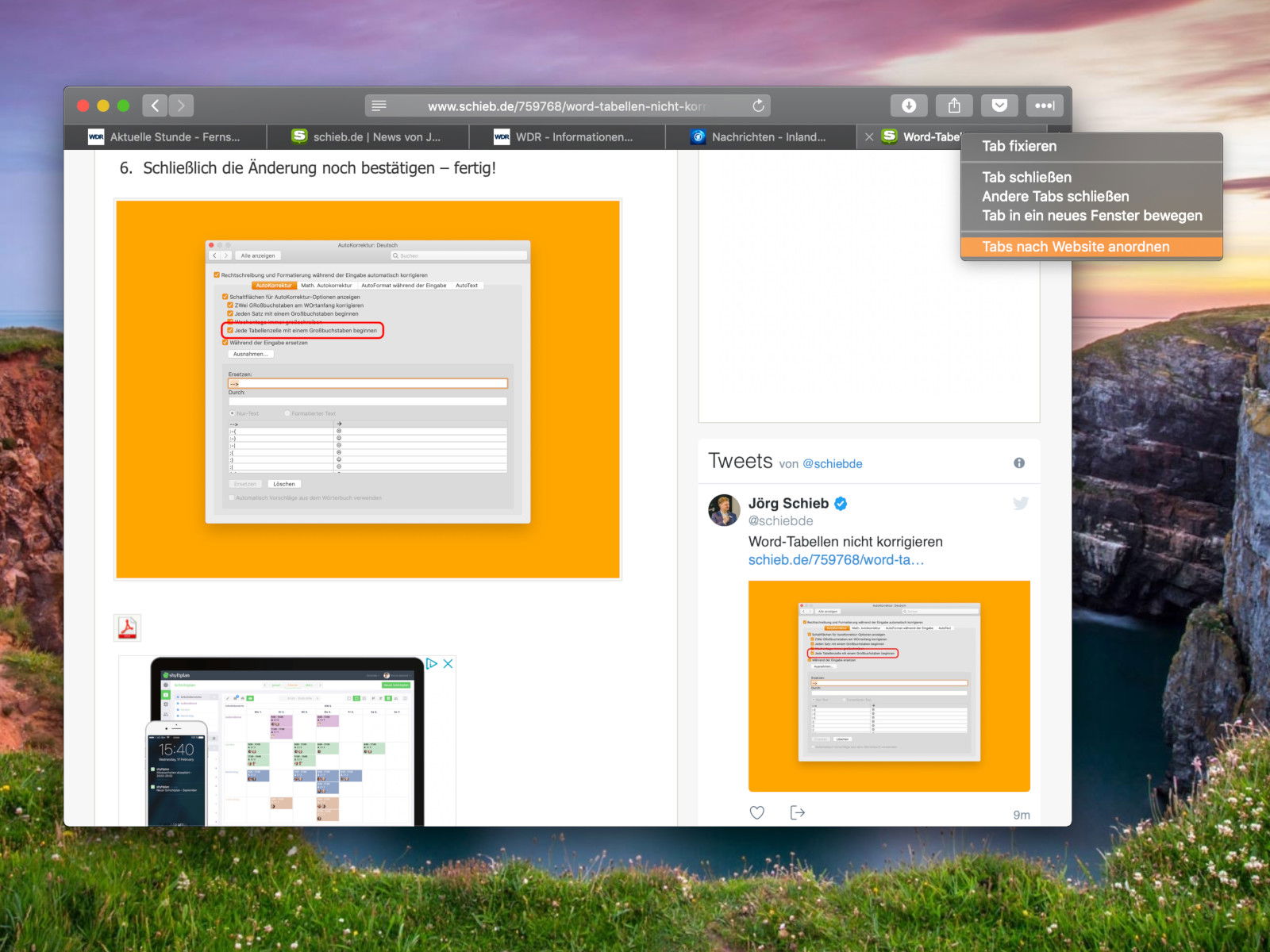
- Jetzt mit der rechten Maustaste (oder bei gedrückter [control]-Taste) auf einen der Website-Tabs klicken, sodass der Browser ein Menü einblendet.
- In diesem Menü findet sich die Funktion Tabs nach Website anordnen.
Schon sortiert der Browser alle geöffneten Internet-Seiten nach der zugehörigen Domäne.
Erweiterte Tab-Management-Funktionen in modernem Safari
Safari hat in den letzten Jahren deutlich aufgerüstet und bietet inzwischen weitaus mehr Optionen für effizientes Tab-Management. Besonders praktisch: Die Tab-Gruppen, die Apple 2021 eingeführt und kontinuierlich verbessert hat.
Tab-Gruppen erstellen und verwalten
Tab-Gruppen funktionieren wie Ordner für eure Browser-Tabs. Um eine neue Gruppe zu erstellen, klickt ihr auf das kleine Dropdown-Symbol neben der Tab-Leiste und wählt „Neue Tab-Gruppe“. Alternativ könnt ihr bestehende Tabs markieren (Cmd-Klick für mehrere Tabs) und diese über das Kontextmenü in eine neue Gruppe verschieben.
Der große Vorteil: Tab-Gruppen synchronisieren sich über iCloud zwischen allen euren Apple-Geräten. Eine Recherche-Session, die ihr am Mac begonnen habt, könnt ihr nahtlos auf dem iPad oder iPhone fortsetzen.
Intelligente Tab-Verwaltung mit Safari 17 und 18
Mit Safari 17 (macOS Sonoma) und Safari 18 (macOS Sequoia) hat Apple weitere nützliche Features nachgelegt:
Web Apps aus Tabs: Häufig genutzte Web-Anwendungen wie Gmail, Notion oder Figma lassen sich jetzt als eigenständige Apps aus Safari heraus installieren. Einfach auf die Adressleiste klicken und „Zu Dock hinzufügen“ wählen. Das reduziert das Tab-Chaos erheblich.
Verbesserte Tab-Übersicht: Die Tab-Übersicht zeigt jetzt Vorschaubilder aller geöffneten Tabs an. Aktiviert wird sie über Darstellung > Tab-Übersicht einblenden oder mit Cmd+Shift+.
Profile für verschiedene Kontexte: Safari unterstützt jetzt Profile – ähnlich wie Chrome. Ihr könnt separate Profile für Arbeit, Privates oder verschiedene Projekte anlegen. Jedes Profil hat seine eigenen Lesezeichen, Verlauf und Cookies.
Tastenkürzel für Power-User
Wer viel mit vielen Tabs arbeitet, sollte diese Shortcuts kennen:
- Cmd+Shift+A: Tab-Übersicht öffnen
- Cmd+Option+1-9: Zwischen Tab-Gruppen wechseln
- Cmd+Shift+N: Neue Tab-Gruppe erstellen
- Cmd+W: Aktuellen Tab schließen
- Cmd+Shift+T: Versehentlich geschlossenen Tab wiederherstellen
- Cmd+Option+W: Alle Tabs außer dem aktuellen schließen
Automatische Tab-Bereinigung aktivieren
Safari kann inaktive Tabs automatisch schließen, um Speicher zu sparen und Ordnung zu halten. In den Safari-Einstellungen unter „Tabs“ findet ihr die Option „Tabs automatisch schließen“. Hier könnt ihr einstellen, dass Tabs nach einem Tag, einer Woche oder einem Monat automatisch geschlossen werden.
Tipps für mehr Tab-Effizienz
Lesezeichen intelligent nutzen: Statt alles in Tabs zu sammeln, legt wichtige Seiten lieber in die Lesezeichen ab. Die Lesezeichen-Seitenleiste (Cmd+Shift+L) verschafft schnellen Zugriff.
Leseliste für später: Artikel, die ihr später lesen wollt, gehören in die Leseliste (Cmd+Shift+D). Das hält die Tab-Leiste sauber und die Artikel bleiben auch offline verfügbar.
Tab-Vorschau nutzen: Haltet die Maus über einen Tab, um eine Vorschau des Inhalts zu sehen, ohne den Tab zu aktivieren. Das spart Zeit beim Suchen des richtigen Tabs.
Synchronisation zwischen Geräten optimieren
Wenn ihr Safari auf mehreren Geräten nutzt, solltet ihr in den iCloud-Einstellungen sicherstellen, dass „Safari“ aktiviert ist. So bleiben nicht nur Lesezeichen, sondern auch Tab-Gruppen auf allen Geräten synchron.
Für noch bessere Übersicht könnt ihr auf iPhone und iPad die Tab-Gruppen-Namen aussagekräftig benennen: „Arbeit Q1 2026“, „Urlaubsplanung“ oder „Tech-Recherche“ sind besser als die Standardnamen.
Das Tab-Management in Safari ist deutlich mächtiger geworden als noch vor ein paar Jahren. Mit den richtigen Gewohnheiten und Einstellungen behaltet ihr auch bei dutzenden geöffneten Seiten den Überblick.
Zuletzt aktualisiert am 07.03.2026



