

Formatiert ihr Word-Dokumente noch per Hand? Das kostet nicht nur Zeit, sondern sieht oft auch unprofessionell aus. Microsoft Word bietet seit Jahren durchdachte Design-Vorlagen, die jedes Dokument mit wenigen Klicks in ein optisch ansprechendes Layout verwandeln.
Die integrierten Design-Tools haben sich kontinuierlich weiterentwickelt und bieten mittlerweile eine beeindruckende Bandbreite an professionellen Layouts. Besonders praktisch: Die Designs funktionieren perfekt zusammen mit den KI-Features wie Editor und Designer, die euch zusätzliche Verbesserungsvorschläge machen.
Design-Vorlagen richtig anwenden
So nutzt ihr die Design-Funktionen optimal:
- Als Erstes wird das betreffende Dokument geöffnet.
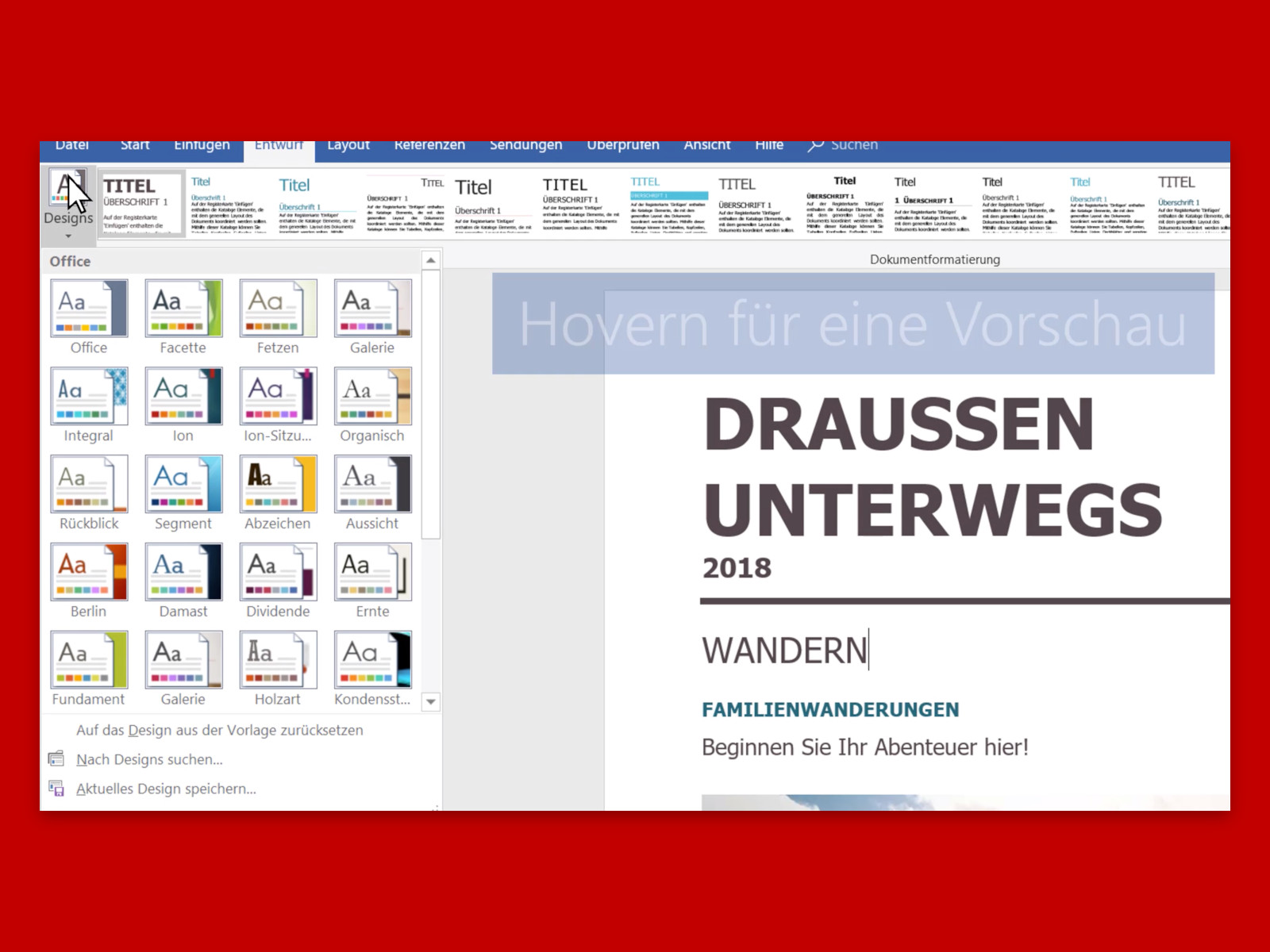
- Jetzt im Menü auf Entwurf, Designs klicken.
- Nun mit der Maus auf ein Design zeigen, um in einer Vorschau anzuzeigen, wie es im Dokument aussehen wird.
Die Live-Vorschau zeigt sofort, wie sich das gewählte Design auf euer komplettes Dokument auswirkt. Alle Überschriften, Absätze und grafischen Elemente werden automatisch angepasst. Das spart enorm viel Zeit gegenüber der manuellen Formatierung.
Farben des Designs ändern
Auch die Farben können mit wenigen Schritten angepasst werden. Dazu ebenfalls im Menü auf den Tab Entwurf klicken und dann nach Klick auf Farben die gewünschte Farb-Kombination auswählen. An gleicher Stelle können bei Bedarf auch andere Schriften festgelegt werden, wenn diese besser zum gewünschten Design passen.
Moderne Features für bessere Dokumente
Word hat in den letzten Jahren einige clevere Funktionen dazubekommen, die das Design-System noch mächtiger machen:
Designer-Vorschläge mit KI
Der integrierte Designer analysiert euer Dokument automatisch und schlägt passende Layouts vor. Besonders bei Berichten oder Präsentationen entstehen so professionelle Ergebnisse. Die KI erkennt Inhaltstypen und passt das Layout entsprechend an.
Barrierefreiheit im Fokus
Alle modernen Design-Vorlagen sind standardmäßig barrierefrei gestaltet. Kontraste, Schriftgrößen und Strukturen folgen den Web Content Accessibility Guidelines. Das ist nicht nur ethisch richtig, sondern oft auch rechtlich vorgeschrieben.
Responsive Designs
Die Designs passen sich automatisch an verschiedene Bildschirmgrößen an. Ob auf dem Desktop, Tablet oder Smartphone – eure Dokumente sehen überall gut aus. Das wird immer wichtiger, da viele Dokumente mittlerweile mobil gelesen werden.
Profi-Tipps für bessere Ergebnisse
Formatvorlagen konsequent nutzen
Damit die Designs richtig funktionieren, solltet ihr immer mit Formatvorlagen arbeiten. Überschrift 1, Überschrift 2, Standardtext – nur so kann Word eure Inhalte korrekt zuordnen und designen.
Corporate Design einhalten
Viele Unternehmen haben eigene Design-Vorlagen für Word erstellt. Diese findet ihr oft im Firmen-SharePoint oder könnt sie vom IT-Team anfordern. Nutzt diese Templates konsequent für ein einheitliches Erscheinungsbild.
Bilder und Grafiken einbinden
Word kann mittlerweile auch Bilder intelligent in das Design integrieren. Die Funktion „Designer“ schlägt automatisch passende Layouts vor, wenn ihr Bilder einfügt. Das funktioniert besonders gut bei Deckblättern und Berichten.
Häufige Fehler vermeiden
Einige Stolpersteine solltet ihr kennen: Vermeidet manuelle Formatierungen wie Schriftart-Änderungen oder individuelle Farbanpassungen, nachdem ihr ein Design angewendet habt. Das durchbricht die Konsistenz und kann zu unerwünschten Effekten führen.
Außerdem wichtig: Testet eure formatierten Dokumente immer auf verschiedenen Geräten und in der Druckvorschau. Was am Bildschirm gut aussieht, kann gedruckt anders wirken.
Alternative Tools
Wer über Word hinausdenkt, findet in Canva, Adobe InDesign oder sogar Google Docs weitere Möglichkeiten für professionelles Dokumentendesign. Aber für die meisten Anwendungsfälle reichen Words integrierte Tools vollkommen aus – und sie sind bereits da.
Das Beste: Alle Design-Funktionen arbeiten nahtlos mit anderen Office-Anwendungen zusammen. Ein in Word erstelltes Design lässt sich problemlos in PowerPoint oder Excel übertragen. So entsteht ein konsistentes Erscheinungsbild über alle Dokumente hinweg.
Professionelle Dokumente sind kein Hexenwerk mehr. Mit den richtigen Tools und etwas Übung erstellt ihr Dokumente, die nicht nur inhaltlich, sondern auch optisch überzeugen.
Zuletzt aktualisiert am 07.03.2026



