

In Unternehmen ändern sich manche Dokumente – von Richtlinien bis zu Rechnungen – häufiger als gedacht. Wird neben der digitalen Version auch eine Papierausgabe benötigt, lässt sich ordentlich Papier und Zeit sparen, wenn ihr vorher checkt, ob die Datei überhaupt neu gedruckt werden muss.
Denn Microsoft Word merkt sich bei jedem Druckvorgang automatisch, wann ein Dokument zuletzt an den Drucker geschickt wurde. Diese Information wird zusammen mit anderen Metadaten in den Eigenschaften der Word-Datei gespeichert und lässt sich jederzeit abrufen – ein praktisches Feature, das viele gar nicht kennen.
Druck-Zeitpunkt schnell herausfinden
Wann ein Word-Dokument das letzte Mal gedruckt wurde, könnt ihr mit wenigen Klicks herausfinden:
- Öffnet das Dokument per Doppelklick oder über das Datei-Menü.
- Klickt oben links auf Datei und dann auf Informationen.
- In der rechten Spalte findet ihr unter den Dokumenteigenschaften die Angabe Zuletzt gedruckt mit Datum und Uhrzeit.
Tipp: Steht dort kein Datum, wurde das Dokument wahrscheinlich noch nie ausgedruckt – oder die Information wurde durch bestimmte Bearbeitungsprozesse gelöscht.
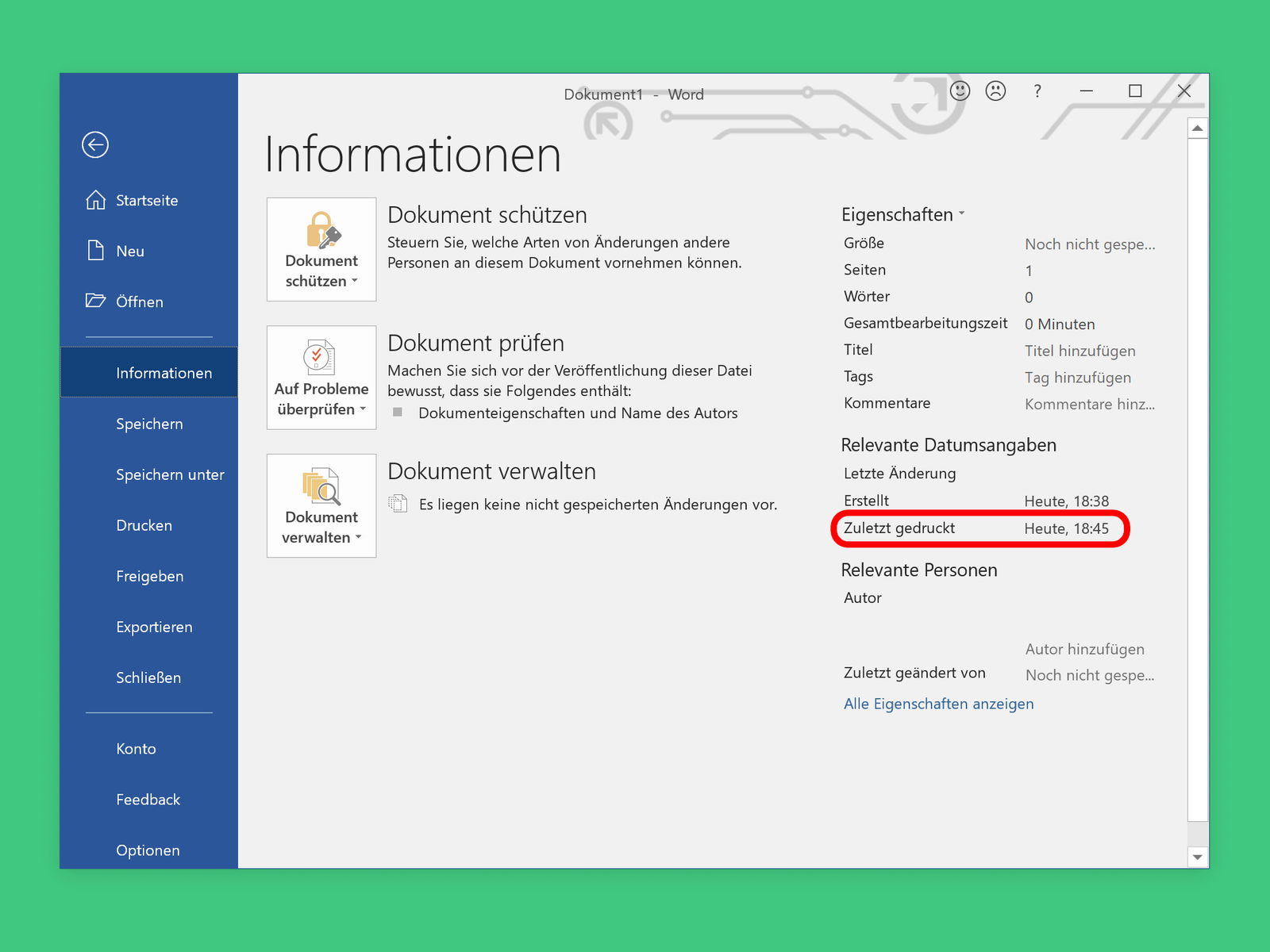
Weitere nützliche Dokumentinformationen
Neben dem letzten Druckdatum zeigt Word in den Eigenschaften noch andere hilfreiche Informationen an:
- Zuletzt geändert: Wann das Dokument das letzte Mal bearbeitet wurde
- Erstellt: Das ursprüngliche Erstellungsdatum
- Zuletzt geändert von: Welcher Benutzer die letzte Änderung vorgenommen hat
- Bearbeitungszeit: Wie lange insgesamt an dem Dokument gearbeitet wurde
- Revisionen: Anzahl der gespeicherten Versionen
Diese Metadaten sind besonders in Teamumgebungen wertvoll, wo mehrere Personen an Dokumenten arbeiten und der Überblick über Änderungen wichtig ist.
Druckhistorie in Microsoft 365 und aktuellen Versionen
In den neuesten Word-Versionen von Microsoft 365 (ehemals Office 365) sind die Dokumenteigenschaften noch detaillierter geworden. Hier findet ihr zusätzlich:
- Versionsverlauf bei OneDrive-synchronisierten Dokumenten
- Aktivitätsprotokolle bei geteilten Dokumenten
- Kommentar-Historie und Änderungsnachverfolgung
Besonders praktisch: In der Web-Version von Word könnt ihr über „Datei“ → „Informationen“ → „Versionsverlauf“ sogar sehen, wann welche Version gedruckt wurde, falls das Dokument in OneDrive oder SharePoint gespeichert ist.
Dokumenteigenschaften für Workflows nutzen
Die Druck-Information lässt sich clever für verschiedene Szenarien einsetzen:
Compliance und Dokumentation: In regulierten Branchen müsst ihr oft nachweisen, wann bestimmte Dokumente ausgedruckt und verteilt wurden. Die automatische Protokollierung in Word hilft dabei.
Kostenoptimierung: Durch Überprüfung der Druckdaten könnt ihr unnötige Mehrfachausdrucke vermeiden und Papierkosten reduzieren.
Projektmanagement: Bei wichtigen Dokumenten wie Verträgen oder Präsentationen behält ihr den Überblick, welche Version tatsächlich gedruckt wurde.
Druckdaten zurücksetzen oder löschen
Manchmal möchtet ihr die Druckhistorie aus Datenschutz- oder anderen Gründen entfernen. Das geht so:
- Geht zu „Datei“ → „Informationen“ → „Auf Probleme überprüfen“
- Wählt „Dokument prüfen“ aus
- Aktiviert „Dokumenteigenschaften und persönliche Informationen“
- Klickt auf „Prüfen“ und dann „Alle entfernen“
Achtung: Dabei werden alle Metadaten gelöscht, nicht nur die Druckinformationen.
Alternative Methoden und Shortcuts
Für Power-User gibt es noch andere Wege an die Druckinformationen zu kommen:
- Windows Explorer: Rechtsklick auf die Word-Datei → „Eigenschaften“ → Tab „Details“
- PowerShell: Mit entsprechenden Befehlen lassen sich Druckdaten von mehreren Dateien gleichzeitig auslesen
- Word-Makros: Für wiederkehrende Prüfungen könnt ihr ein Makro erstellen, das die Druckdaten automatisch anzeigt
Die Funktion funktioniert übrigens nicht nur in Word, sondern auch in Excel, PowerPoint und anderen Office-Anwendungen – ein praktisches Feature für alle, die regelmäßig mit Office-Dokumenten arbeiten und den Überblick behalten wollen.
Zuletzt aktualisiert am 07.03.2026



