

Wer eine Webseite besucht, wird immer öfter von aufdringlicher Werbung belästigt – neuerdings sogar mit Ton, als Video. Wer das nicht will, kann die automatische Wiedergabe von Audio- und Video-Inhalten im Edge-Browser auch abschalten.
Microsoft Edge hat seine Medien-Einstellungen in den letzten Jahren deutlich verfeinert und bietet mittlerweile sehr granulare Kontrolle über automatische Wiedergabe. Das ist auch bitter nötig, denn die Flut an autostartenden Videos, Podcast-Clips und Werbebannern mit Ton ist geradezu explodiert.
So blockiert ihr automatische Medien in Edge
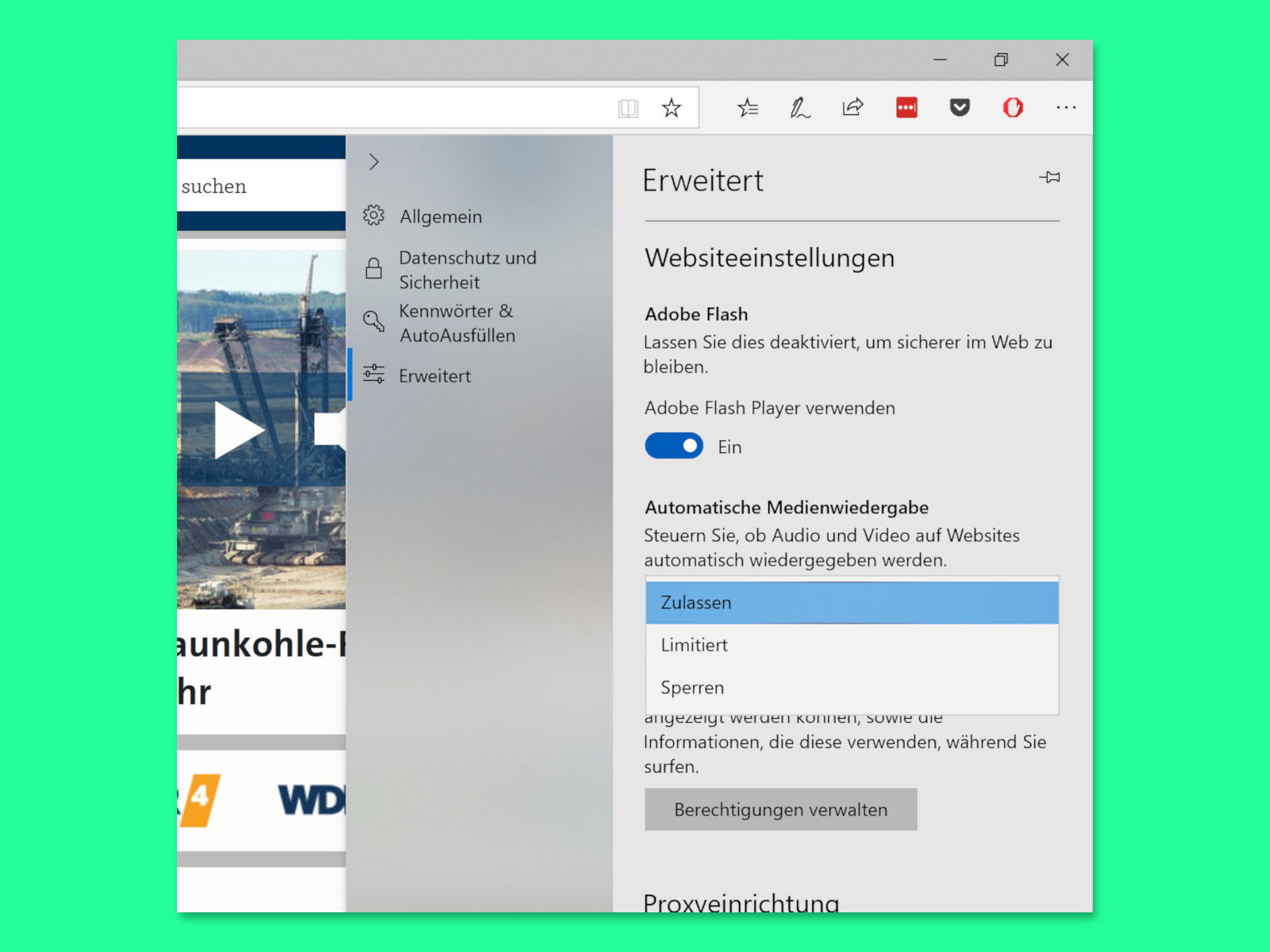
Um die automatische Wiedergabe von Medien in Edge zu blockieren oder einzuschränken, öffnet ihr das Drei-Punkte-Menü rechts oben und wählt Einstellungen. Klickt dann links auf Cookies und Websiteberechtigungen und scrollt nach unten zu Medien automatisch wiedergeben.
Hier findet ihr drei verschiedene Optionen für die Art und Weise, wie Edge mit automatischen Wiedergabemedien auf Websites umgeht:
- Zulassen: Dies ist die Standardeinstellung. Websites können Videos und Audio nach eigenem Ermessen automatisch abspielen, sobald eine Registerkarte im Vordergrund angezeigt wird.
- Einschränken: Beschränkt die automatische Wiedergabe auf stummgeschaltete Inhalte. Ihr werdet nie von unerwarteten Tönen überrascht. Sobald ihr irgendwo auf der Seite klickt, wird die automatische Wiedergabe mit Ton wieder aktiviert und bleibt für diese Domain in der aktuellen Session erlaubt.
- Blockieren: Verhindert jegliche automatische Wiedergabe auf allen Websites. Videos und Audio starten nur, wenn ihr explizit auf die Play-Taste klickt.
Website-spezifische Einstellungen anpassen
Welche Option ihr auch wählt, sie gilt zunächst für alle von euch besuchten Websites. Wenn ihr Blockieren auswählt, funktionieren manche Websites möglicherweise nicht optimal – besonders Video-Streaming-Dienste oder Nachrichtenseiten mit eingebetteten Clips.
Für solche Fälle könnt ihr individuelle Ausnahmen erstellen. Besucht die entsprechende Website, klickt auf das Schloss- oder Info-Symbol links neben der URL in der Adressleiste und sucht die Berechtigung für Medien automatisch wiedergeben. Hier könnt ihr die Einstellung nur für diese spezifische Website ändern.
Neue Features: Intelligente Medien-Kontrolle
Microsoft hat Edge 2025 um mehrere clevere Features erweitert. Der Browser lernt mittlerweile von eurem Verhalten: Wenn ihr auf bestimmten Websites regelmäßig Videos anschaut, erlaubt Edge dort automatisch die Wiedergabe. Websites, auf denen ihr Medien konsequent pausiert oder stummschaltet, werden automatisch restriktiver behandelt.
Besonders praktisch ist die neue Adaptive Lautstärke-Funktion. Sie analysiert die Tageszeit und euer Nutzungsverhalten: Spätabends werden Medien automatisch leiser abgespielt oder ganz stummgeschaltet, auch wenn die Website-Einstellungen eigentlich Ton erlauben würden.
Workspaces und Medien-Profile
Seit Ende 2025 unterstützt Edge sogenannte Medien-Profile innerhalb der Workspaces. Ihr könnt für verschiedene Arbeitsbereiche unterschiedliche Medien-Einstellungen definieren. Im „Fokus“-Workspace sind alle automatischen Medien blockiert, während im „Entertainment“-Workspace Videos normal abspielen.
Diese Profile synchronisieren sich automatisch über alle eure Edge-Installationen hinweg – praktisch, wenn ihr zwischen Desktop, Laptop und mobilen Geräten wechselt.
Performance-Vorteile nicht vergessen
Das Blockieren automatischer Medien hat nicht nur nervschonende, sondern auch handfeste technische Vorteile. Websites laden spürbar schneller, der Datenverbrauch sinkt drastisch – besonders relevant bei mobilen Verbindungen oder begrenzten Datentarifen.
Außerdem schont ihr den Akku: Automatisch abspielende Videos sind einer der größten Stromfresser beim Browsing. Edge zeigt in den Entwicklertools mittlerweile sogar an, wie viel Energie durch blockierte Medien eingespart wurde.
Fazit: Ruhe vor der Medien-Flut
Die Medien-Kontrolle in Edge ist mittlerweile deutlich ausgereifter als in anderen Browsern. Die Kombination aus globalen Einstellungen, website-spezifischen Ausnahmen und intelligenten Anpassungen bietet die perfekte Balance zwischen Komfort und Kontrolle. Probiert am besten die „Einschränken“-Option als Kompromiss – sie eliminiert nervige Ton-Überraschungen, lässt aber stumme Videos zu, die oft zur Website-Funktionalität gehören.
Zuletzt aktualisiert am 07.03.2026



