

Kennst du das? Nach einem Windows-Neustart musst du alle Ordner mühsam wieder öffnen, die du in der letzten Sitzung verwendet hast. Während Microsoft mit Windows 10 die praktische „Dort fortfahren, wo ich aufgehört habe“-Funktion eingeführt hat, die bestimmte Apps und Dateien nach einem Restart automatisch wiederherstellt, wurden Datei-Explorer-Fenster dabei zunächst vergessen. Doch es gibt eine versteckte Lösung.
Windows 11 und moderne Versionen: Bessere Integration
In Windows 11 und den aktuellsten Windows 10-Versionen (22H2) hat Microsoft die Wiederherstellung von Ordnerfenstern deutlich verbessert. Die Funktion arbeitet nun zuverlässiger und berücksichtigt auch die Position und Größe der Fenster. Besonders praktisch: Auch Tabs im Datei-Explorer werden seit Windows 11 22H2 korrekt wiederhergestellt.
So aktiviert ihr die Ordner-Wiederherstellung
Öffnet den Datei-Explorer und klickt in der Menüleiste auf die drei Punkte („Weitere Optionen“) oder drückt Alt+V für das Ansicht-Menü. In Windows 11 findet ihr die Option direkt unter „Optionen“, in Windows 10 wählt ihr „Ansicht“ und dann „Optionen, Ordner und Suchoptionen ändern“.
Alternativ könnt ihr auch Win+R drücken, „control folders“ eingeben und Enter drücken – das öffnet direkt die Ordneroptionen.
Im sich öffnenden Fenster wechselt ihr zur Registerkarte „Ansicht“. Scrollt im Bereich „Erweiterte Einstellungen“ nach unten, bis ihr die Option „Vorherige Ordnerfenster bei der Anmeldung wiederherstellen“ findet. Setzt hier einen Haken und klickt auf „Übernehmen“.
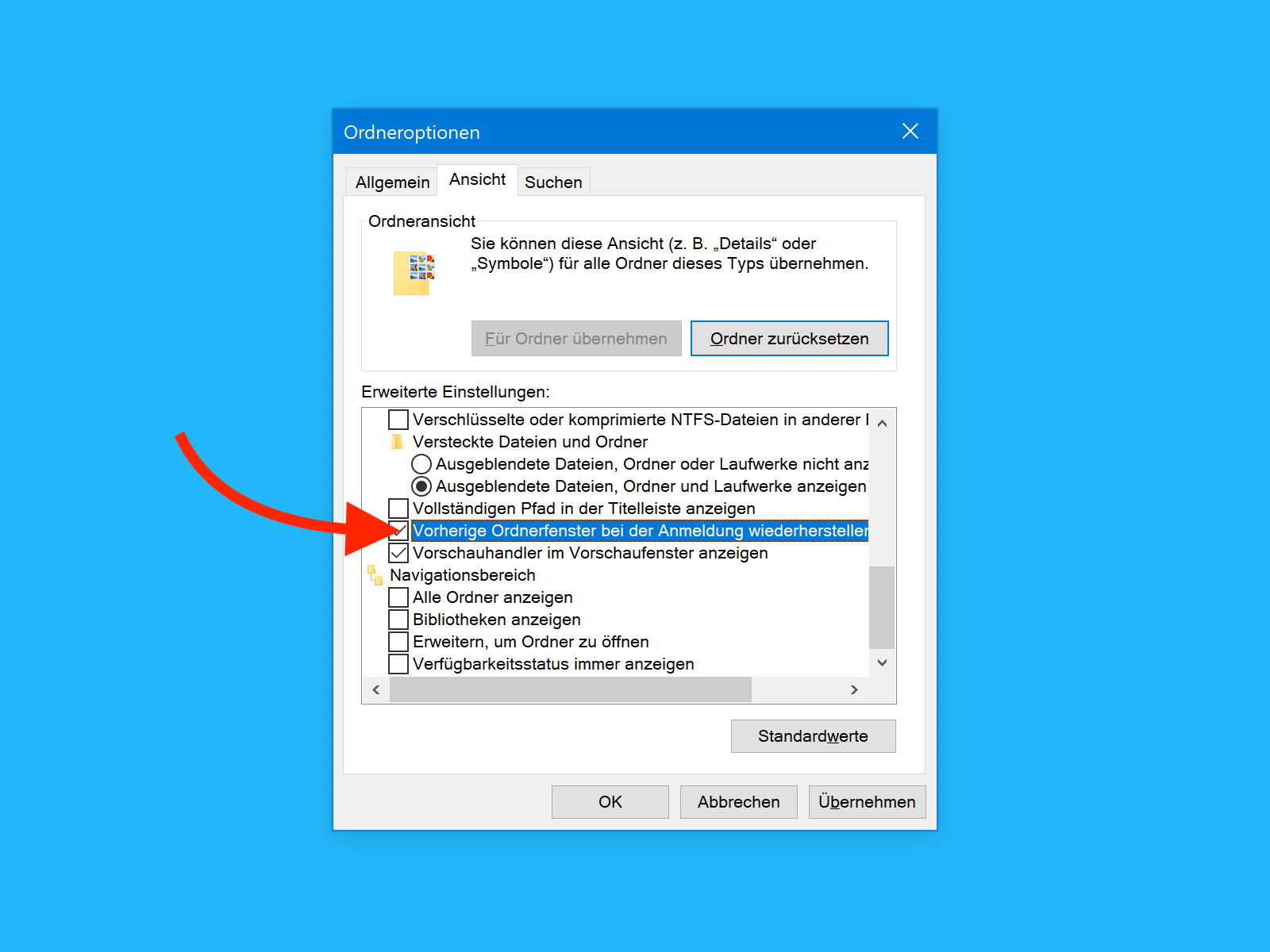
Was passiert nach der Aktivierung?
Sobald ihr diese Einstellung aktiviert habt, merkt sich Windows alle geöffneten Datei-Explorer-Fenster. Beim nächsten Neustart oder Abmelden werden diese Ordner automatisch wieder geöffnet – und zwar in der gleichen Position und Größe wie vorher. Das funktioniert auch mit mehreren Monitoren korrekt.
Grenzen und Besonderheiten
Die Funktion hat jedoch ihre Grenzen: Sie funktioniert nur bei regulären Neustarts oder Abmeldungen. Bei einem Systemabsturz oder erzwungenem Neustart können die Informationen verloren gehen. Auch wenn ihr den Explorer-Prozess manuell beendet, wird die Session nicht korrekt gespeichert.
Besonders in Unternehmensnetzwerken kann es vorkommen, dass Gruppenrichtlinien diese Funktion deaktivieren. Falls die Option ausgegraut ist, liegt das meist an administrativen Beschränkungen.
Weitere praktische Explorer-Features
Passend zur Ordner-Wiederherstellung lohnt sich ein Blick auf andere zeitsparende Explorer-Funktionen: In Windows 11 könnt ihr mehrere Tabs verwenden, um verschiedene Ordner gleichzeitig im Blick zu behalten. Diese Tabs werden ebenfalls wiederhergestellt.
Der neue „Startbereich“ in Windows 11 zeigt häufig verwendete und zuletzt bearbeitete Dateien an. Kombiniert mit der Ordner-Wiederherstellung entsteht so ein effizienter Workflow.
Problemlösung bei Problemen
Falls die Wiederherstellung nicht funktioniert, prüft zunächst, ob Windows Updates verfügbar sind. Microsoft hat die Funktion in den letzten Jahren mehrfach überarbeitet und stabilisiert.
Bei weiterhin auftretenden Problemen kann es helfen, den Explorer-Cache zu leeren. Drückt Win+R, gebt „%localappdata%“ ein und löscht im Microsoft-Ordner die Windows-Explorer-Dateien.
Ein weiterer Tipp: Deaktiviert den Schnellstart in den Energieoptionen, falls Ordner nicht korrekt wiederhergestellt werden. Der Schnellstart kann manchmal die Session-Informationen durcheinanderbringen.
Registry-Alternative für Power-User
Fortgeschrittene Nutzer können die Einstellung auch direkt in der Registry vornehmen. Navigiert zu „HKEY_CURRENT_USERSoftwareMicrosoftWindowsCurrentVersionExplorerAdvanced“ und setzt den DWORD-Wert „PersistBrowsers“ auf 1.
Fazit: Mehr Effizienz im Arbeitsalltag
Die Wiederherstellung von Ordnerfenstern ist eine dieser kleinen Windows-Funktionen, die den Arbeitsalltag spürbar erleichtern. Einmal aktiviert, spart sie täglich Zeit und Nerven. Besonders bei projektbezogener Arbeit mit verschiedenen Ordnern ist sie unverzichtbar geworden. In Kombination mit den Tab-Funktionen von Windows 11 entsteht so ein moderner, effizienter Datei-Management-Workflow.
Zuletzt aktualisiert am 07.03.2026



