

Windows sammelt seit Jahren heimlich eure handschriftlichen Eingaben – und speichert dabei auch sensible Daten wie Passwörter unverschlüsselt ab. Was als praktische Touch-Funktion gedacht war, wird zur Datenschutz-Falle.
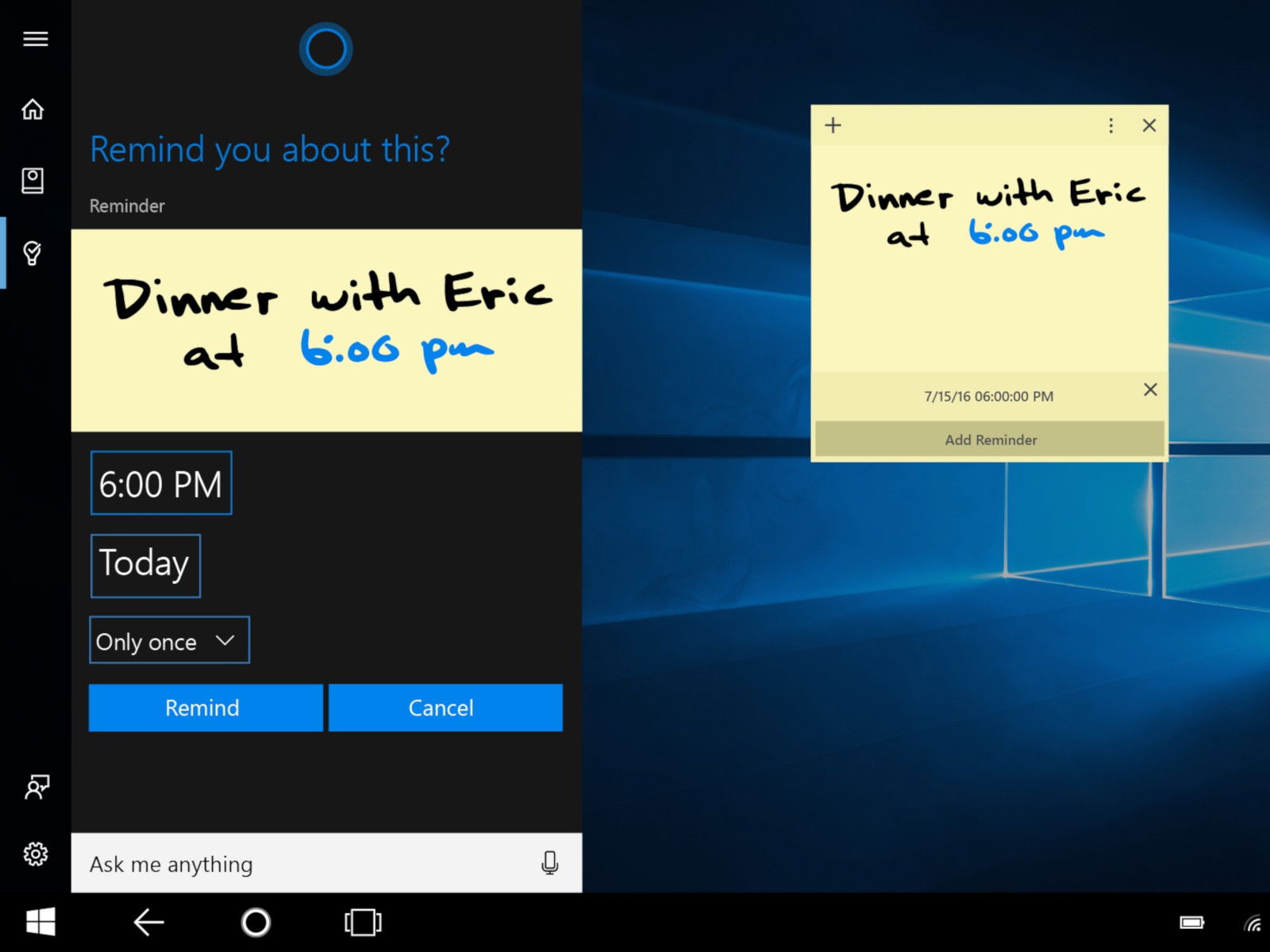
Seit Windows 8 unterstützt Microsofts Betriebssystem die Erkennung von handschriftlichen Eingaben. Mit Windows Ink wurde diese Funktion in Windows 10 und 11 massiv ausgebaut. Nutzer können auf Touch-Monitoren, Tablets oder mit einem Stylus direkt schreiben, statt tippen zu müssen. Praktisch – aber gefährlich.
Das Problem: Was ihr hier schreibt, landet komplett in der Freihand-Erkennung. Das System protokolliert alle eure Eingaben mit – egal ob Passwörter, PIN-Codes, private Nachrichten oder andere geheime Informationen. Microsoft begründet das mit der „Verbesserung der Handschrifterkennung“, aber für euch bedeutet das ein massives Sicherheitsrisiko.
Unverschlüsselte Datenspeicherung
Besonders brisant: Die Handschrift-Eingaben landen in einer völlig unverschlüsselten Datei auf eurer lokalen Festplatte. Sollte euer PC von Malware, Ransomware oder anderen Schädlingen infiziert werden, können Cyberkriminelle problemlos auf diese sensiblen Daten zugreifen. Auch forensische Tools oder neugierige Mitarbeiter in der IT-Abteilung könnten die Datei auslesen.
In Unternehmen wird das besonders kritisch: Geschäftsgeheimnisse, Zugangsdaten oder vertrauliche Notizen landen so ungeschützt auf der Festplatte. Ein Alptraum für Datenschutzbeauftragte und IT-Sicherheitsverantwortliche.
Windows 11 verschärft das Problem
Mit Windows 11 hat Microsoft die Handschrifterkennung noch tiefer ins System integriert. Die neue „Improved Handwriting Recognition“ lernt kontinuierlich von euren Eingaben – und sammelt dabei noch mehr Daten. Zusätzlich synchronisiert Windows 11 diese Informationen standardmäßig mit eurem Microsoft-Account, sofern ihr angemeldet seid.
Das bedeutet: Eure handschriftlichen Eingaben landen nicht nur lokal, sondern potentiell auch in Microsofts Cloud. Zwar verspricht das Unternehmen Verschlüsselung bei der Übertragung, aber Vertrauen ist gut, Kontrolle ist besser.
Logdatei löschen – so geht’s
Wer das verhindern will, sollte die betreffenden Protokoll-Dateien regelmäßig manuell löschen. Hier die nötigen Schritte für Computer, auf denen die Freihand-Eingabe aktiv ist:
- Zunächst gleichzeitig [Windows]+[R] drücken.
- Jetzt %localappdata% eintippen und mit Klick auf OK bestätigen, sodass ein neues Explorer-Fenster erscheint.
- Hier zum Ordner Microsoft, InputPersonalization, TextHarvester navigieren.
- Dort befindet sich die Datei WaitList.dat, die ihr bedenkenlos löschen könnt.
- Zusätzlich in Windows 11: Auch den Ordner InkPersonalization im gleichen Verzeichnis prüfen und die Datei InkData.dat löschen.
Handschrifterkennung komplett deaktivieren
Noch sicherer ist es, die Datensammlung gleich ganz abzuschalten:
- Öffnet die Einstellungen (Windows-Taste + I)
- Geht zu Datenschutz und Sicherheit → Eingabepersonalisierung
- Deaktiviert „Eingabeerkennung verbessern“
- Schaltet auch „Personalisierte Handschrifterkennung“ aus
In Windows 11 findet ihr zusätzlich unter Einstellungen → Zeit und Sprache → Eingabe weitere Optionen zur Handschrifterkennung, die ihr deaktivieren solltet.
Alternative Lösungen
Wer nicht auf Handschrifteingaben verzichten möchte, sollte auf Drittanbieter-Tools setzen. Programme wie MyScript oder GoodNotes bieten ähnliche Funktionen, sammeln aber deutlich weniger Daten und geben euch mehr Kontrolle über eure Eingaben.
Für Unternehmen empfiehlt sich eine zentrale Gruppenrichtlinie, die die Handschrifterkennung systemweit deaktiviert. Microsoft stellt dafür entsprechende Administrative Templates bereit.
Regelmäßige Kontrolle nötig
Das Löschen der Dateien ist kein einmaliger Vorgang. Windows erstellt die Protokoll-Dateien automatisch neu, sobald ihr wieder handschriftliche Eingaben macht. Plant daher eine regelmäßige Bereinigung ein oder nutzt Automatisierungs-Tools wie PowerShell-Skripte.
Ein einfaches Batch-Skript kann den Löschvorgang automatisieren und beispielsweise wöchentlich über den Taskplaner ausgeführt werden. So bleibt euer System sauber, ohne dass ihr ständig manuell eingreifen müsst.
Die Handschrifterkennung zeigt beispielhaft, wie Microsoft praktische Features implementiert, ohne ausreichend über die Sicherheitsimplikationen nachzudenken. Als Nutzer seid ihr gefordert, selbst aktiv zu werden und eure Daten zu schützen.
Zuletzt aktualisiert am 07.03.2026



