

Das Startmenü von Windows hat sich über die Jahre deutlich weiterentwickelt, doch ein Feature ist besonders praktisch geblieben: die schnellen Zugriffe auf wichtige Ordner in der linken Spalte. Nach einem Klick auf den Start-Button erscheinen dort Icons für Dokumente, Bilder, Musik und andere Verzeichnisse. Das Problem: Wer viele Ordner angeheftet hat oder nach längerer Zeit vergessen hat, welche Verzeichnisse sich hinter den Symbolen verbergen, steht oft ratlos da.
Glücklicherweise hat Microsoft eine elegante Lösung eingebaut, die viele Nutzer übersehen. Neben den Symbolen in der linken Spalte des Startmenüs hinterlegt Windows für jeden Eintrag auch den zugehörigen Namen. Dieser ist nur standardmäßig ausgeblendet – aus Platzgründen und für eine aufgeräumte Optik.
Der Hamburger-Button macht’s möglich
Um herauszufinden, welche Ordner genau angeheftet sind, müsst ihr nur einen simplen Trick anwenden: Klickt im Startmenü oben links auf den Button mit den drei waagerechten Strichen – den sogenannten „Hamburger“-Button. Sofort verbreitert sich das Startmenü und macht Platz für die Beschriftungen aller angehefteten Ordner.
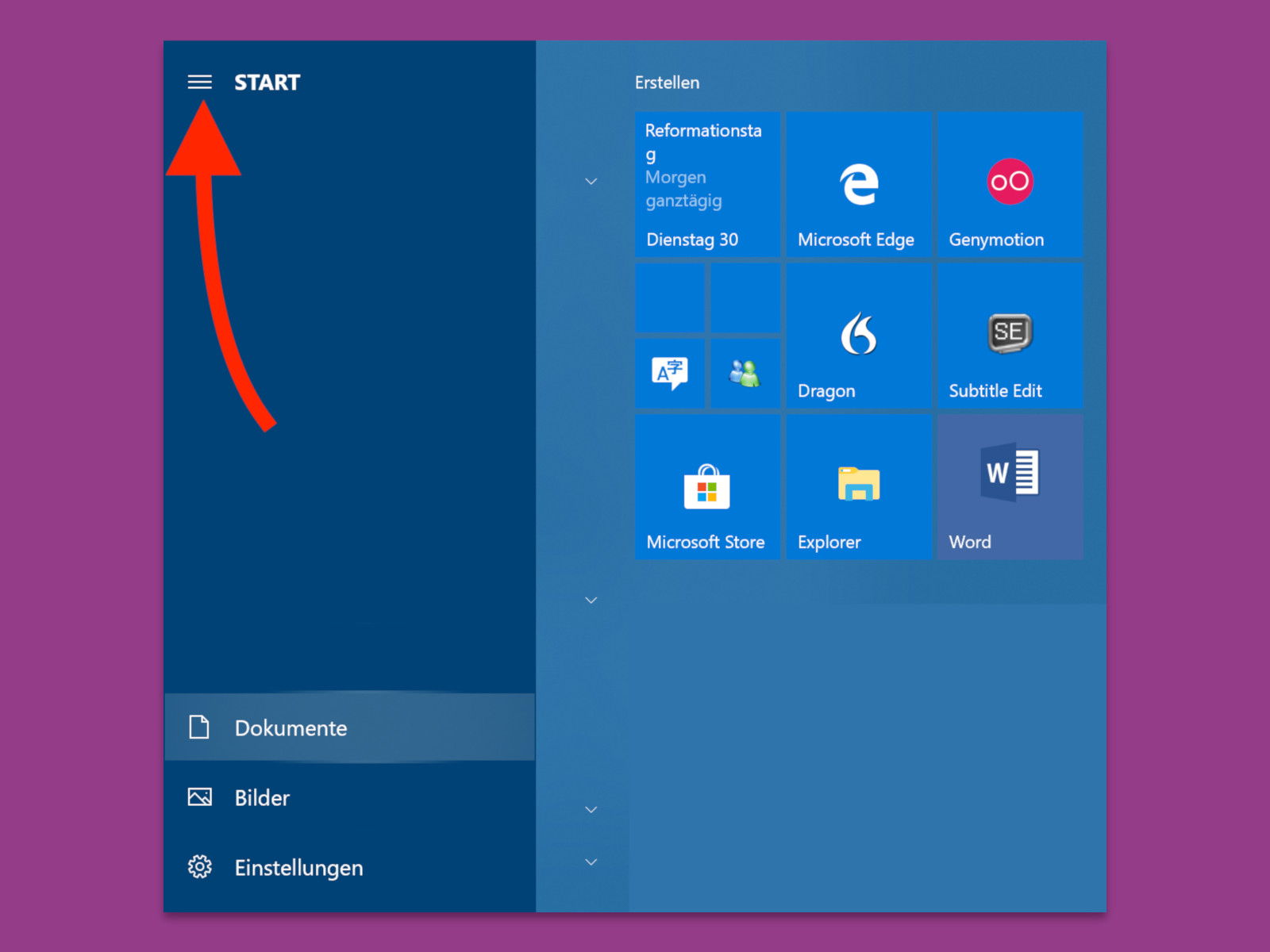
Jetzt seht ihr auf einen Blick, welcher Ordner sich hinter welchem Symbol verbirgt. Besonders hilfreich ist das, wenn ihr eigene Verzeichnisse angeheftet habt oder wenn Windows automatisch Ordner hinzugefügt hat, deren Zweck nicht sofort ersichtlich ist.
Moderne Windows-Versionen bieten mehr Flexibilität
In Windows 11 und den neuesten Updates von Windows 10 hat Microsoft die Startmenü-Navigation weiter verbessert. Der Hamburger-Button funktioniert nach wie vor, aber zusätzlich könnt ihr durch längeres Verweilen mit der Maus über einem Icon einen Tooltip mit dem Ordnernamen anzeigen lassen. Diese Funktion ist besonders praktisch für Nutzer, die das Startmenü lieber kompakt halten möchten.
Ordner individuell anpassen
Falls ihr feststellt, dass unerwünschte Ordner angeheftet sind, lassen sich diese problemlos entfernen. Ein Rechtsklick auf den entsprechenden Eintrag öffnet ein Kontextmenü mit der Option „Von Start lösen“. Umgekehrt könnt ihr auch neue Ordner hinzufügen: Navigiert im Datei-Explorer zu dem gewünschten Verzeichnis, macht einen Rechtsklick und wählt „An Start anheften“.
Besonders nützlich ist es, häufig verwendete Projektordner oder spezielle Dokumentensammlungen direkt im Startmenü zu platzieren. So spart ihr euch das mühsame Navigieren durch die Ordnerstruktur.
Tipps für die optimale Startmenü-Organisation
Erfahrene Windows-Nutzer empfehlen, maximal sechs bis acht Ordner im Startmenü anzuheften. Mehr Einträge machen die Navigation unübersichtlich und konterkarieren den Zweck der schnellen Erreichbarkeit. Benennt eure Ordner außerdem prägnant – lange Verzeichnisnamen werden auch in der erweiterten Ansicht abgeschnitten.
Ein weiterer Tipp: Nutzt die Ordner-Anheftung strategisch. Statt den Standard-Dokumentenordner anzuheften, könnt ihr spezifischere Unterordner wählen, die ihr täglich benötigt. Das reduziert die Anzahl der Klicks erheblich.
Cloud-Integration nicht vergessen
Moderne Windows-Versionen integrieren auch Cloud-Ordner nahtlos ins Startmenü. OneDrive-Verzeichnisse, Google Drive-Ordner oder Dropbox-Verzeichnisse lassen sich genauso anheften wie lokale Ordner. Das ist besonders praktisch für Nutzer, die zwischen verschiedenen Geräten wechseln und ihre Dateien synchron halten wollen.
Fazit: Kleine Funktion, große Wirkung
Der Hamburger-Button im Startmenü ist eine jener kleinen, aber feinen Windows-Funktionen, die den Arbeitsalltag spürbar erleichtern können. Einmal entdeckt, möchtet ihr die Beschriftungen wahrscheinlich nicht mehr missen. Probiert es einfach aus – ein Klick genügt, um Klarheit über eure angehefteten Ordner zu bekommen.
Zuletzt aktualisiert am 07.03.2026



