

Voice Messages auf iPhone und iPad sind praktisch – doch die automatische Löschung nach zwei Minuten kann nerven. Wer wichtige Audio-Nachrichten dauerhaft behalten will, kann das Löschverhalten in iOS 18 und iPadOS 18 ganz einfach anpassen.
Audio-Nachrichten in iMessage haben sich seit ihrer Einführung zu einem beliebten Kommunikationsmittel entwickelt. Ob schnelle Sprachnachricht zwischen Terminen oder emotionale Botschaft an Freunde – Audios transportieren oft mehr als geschriebene Worte. Apple hat diese Nachrichten standardmäßig so konfiguriert, dass sie nach zwei Minuten automatisch verschwinden. Das spart zwar Speicherplatz in der iCloud und auf eurem Gerät, kann aber auch zu ungewollten Verlusten führen.
Die automatische Löschung betrifft dabei ausschließlich Audio-Nachrichten, die ihr über iMessage versendet und empfangen habt. Klassische SMS-Nachrichten oder andere Medieninhalte sind davon nicht betroffen. Diese Unterscheidung ist wichtig, da sich die Einstellung nur auf Apples eigenen Messaging-Dienst auswirkt.
Audio-Nachrichten dauerhaft speichern: So geht’s
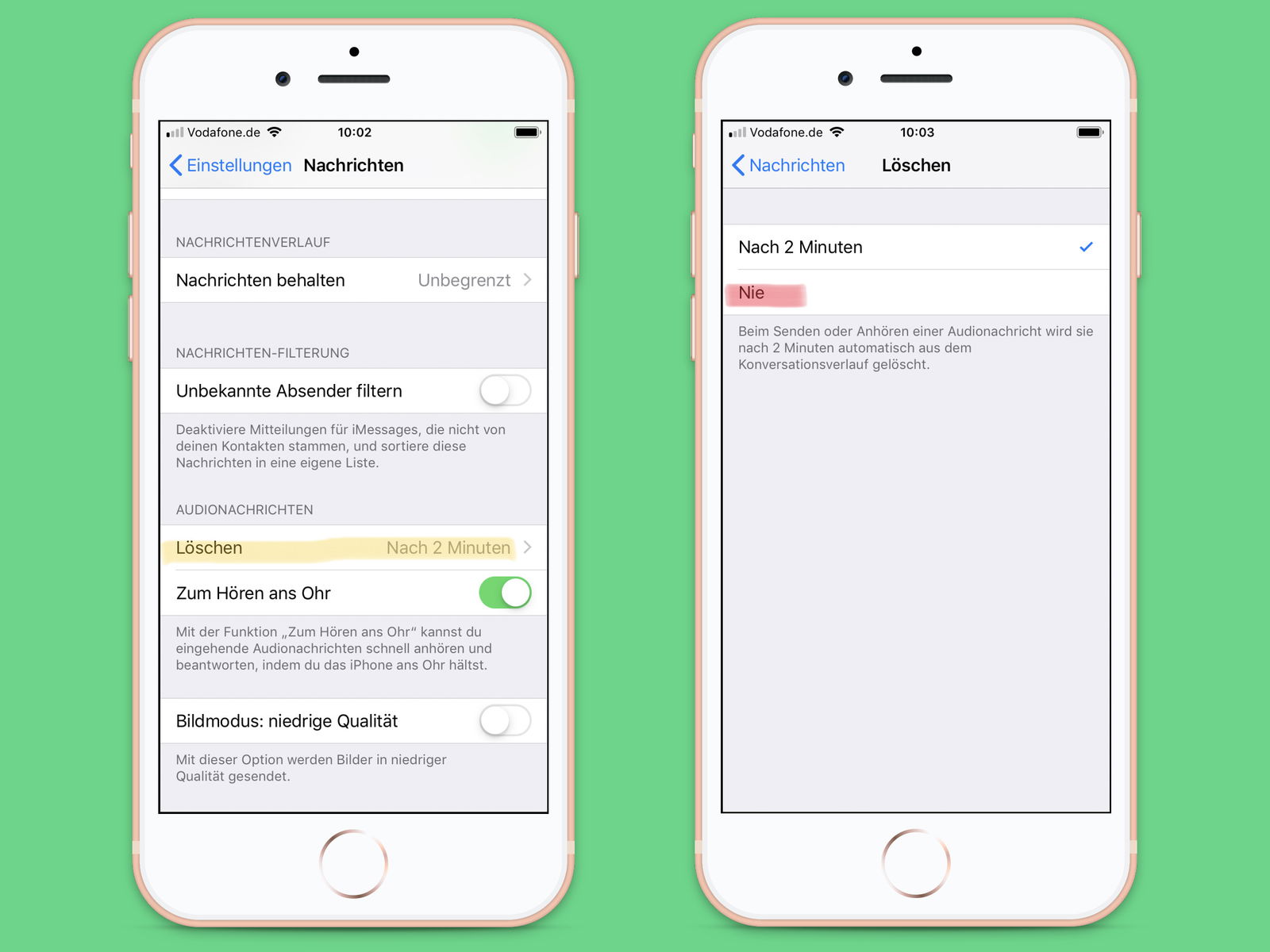
Die Anpassung der Löschzeit erfolgt über die iOS-Einstellungen und ist in wenigen Schritten erledigt:
- Öffnet die Einstellungen auf eurem iPhone oder iPad
- Scrollt nach unten und tippt auf Nachrichten
- Sucht den Bereich Audionachrichten und tippt auf Löschen
- Wählt zwischen Nach 2 Minuten oder Nie
Sobald ihr „Nie“ auswählt, bleiben alle künftigen Audio-Nachrichten dauerhaft in euren Unterhaltungen erhalten. Bereits gelöschte Nachrichten lassen sich damit allerdings nicht wiederherstellen.
Speicherplatz im Blick behalten
Wenn ihr euch für die dauerhafte Speicherung entscheidet, solltet ihr den Speicherverbrauch im Auge behalten. Audio-Nachrichten können sich schnell summieren, besonders wenn ihr sie häufig nutzt. Ein paar Minuten Audio täglich ergeben über Wochen und Monate beträchtliche Datenmengen.
Über Einstellungen > Allgemein > iPhone-Speicher > Nachrichten könnt ihr jederzeit prüfen, wie viel Platz eure Nachrichten-App belegt. Dort seht ihr auch eine Aufschlüsselung nach Kategorien wie Fotos, Videos und eben Audio-Dateien.
Einzelne Nachrichten manuell behalten
Falls ihr grundsätzlich bei der automatischen Löschung bleiben, aber einzelne wichtige Audio-Nachrichten sichern wollt, gibt es einen Trick: Tippt in der Nachrichten-App auf die gewünschte Audio-Nachricht und haltet sie gedrückt. Im erscheinenden Menü wählt ihr „Behalten“. Diese spezifische Nachricht wird dann nicht automatisch gelöscht.
Synchronisation zwischen Geräten
Die Einstellung für Audio-Nachrichten synchronisiert sich nicht automatisch zwischen euren Apple-Geräten. Wenn ihr iPhone, iPad und Mac nutzt, müsst ihr die Konfiguration auf jedem Gerät einzeln vornehmen. Das gilt auch für Apple Watch, falls ihr dort Audio-Nachrichten verwaltet.
Auswirkungen auf iCloud-Speicher
Wer Nachrichten in der iCloud sichert (Einstellungen > Apple-ID > iCloud > Nachrichten), sollte bedenken, dass dauerhaft gespeicherte Audio-Nachrichten auch dort Platz belegen. Je nach iCloud-Tarif kann das relevant werden. Die kostenlosen 5 GB sind schnell erschöpft, wenn viele Medieninhalte in Nachrichten gespeichert werden.
Fazit: Flexibilität nach Bedarf
Apple bietet zwar nur zwei Optionen für Audio-Nachrichten, aber das reicht für die meisten Nutzungsszenarien aus. Wer gelegentlich Audio-Nachrichten verschickt, kann getrost bei der automatischen Löschung bleiben. Für intensive Nutzer oder bei wichtigen Unterhaltungen macht die dauerhafte Speicherung mehr Sinn.
Die Entscheidung lässt sich jederzeit rückgängig machen. Experimentiert ruhig mit beiden Einstellungen und findet heraus, was zu eurem Nutzungsverhalten passt. So verpasst ihr keine wichtigen Audio-Botschaften mehr und habt trotzdem die Kontrolle über euren Speicherplatz.
Zuletzt aktualisiert am 07.03.2026



