

Cortana, Siri, Google Assistant und Alexa – digitale Sprach-Assistenten sind heute fester Bestandteil unseres digitalen Alltags. Amazon hat mit Alexa seit der Einführung 2014 einen besonderen Vorteil geschaffen: Die Assistentin ist nahtlos mit dem Amazon-Ökosystem verknüpft und kann direkt Bestellungen aufgeben, Smart-Home-Geräte steuern oder aus über 130.000 Skills wählen. Was viele nicht wissen: Alexa läuft längst nicht nur auf Echo-Lautsprechern, sondern auch problemlos auf Windows-PCs.
Alexa auf Windows installieren – so geht’s
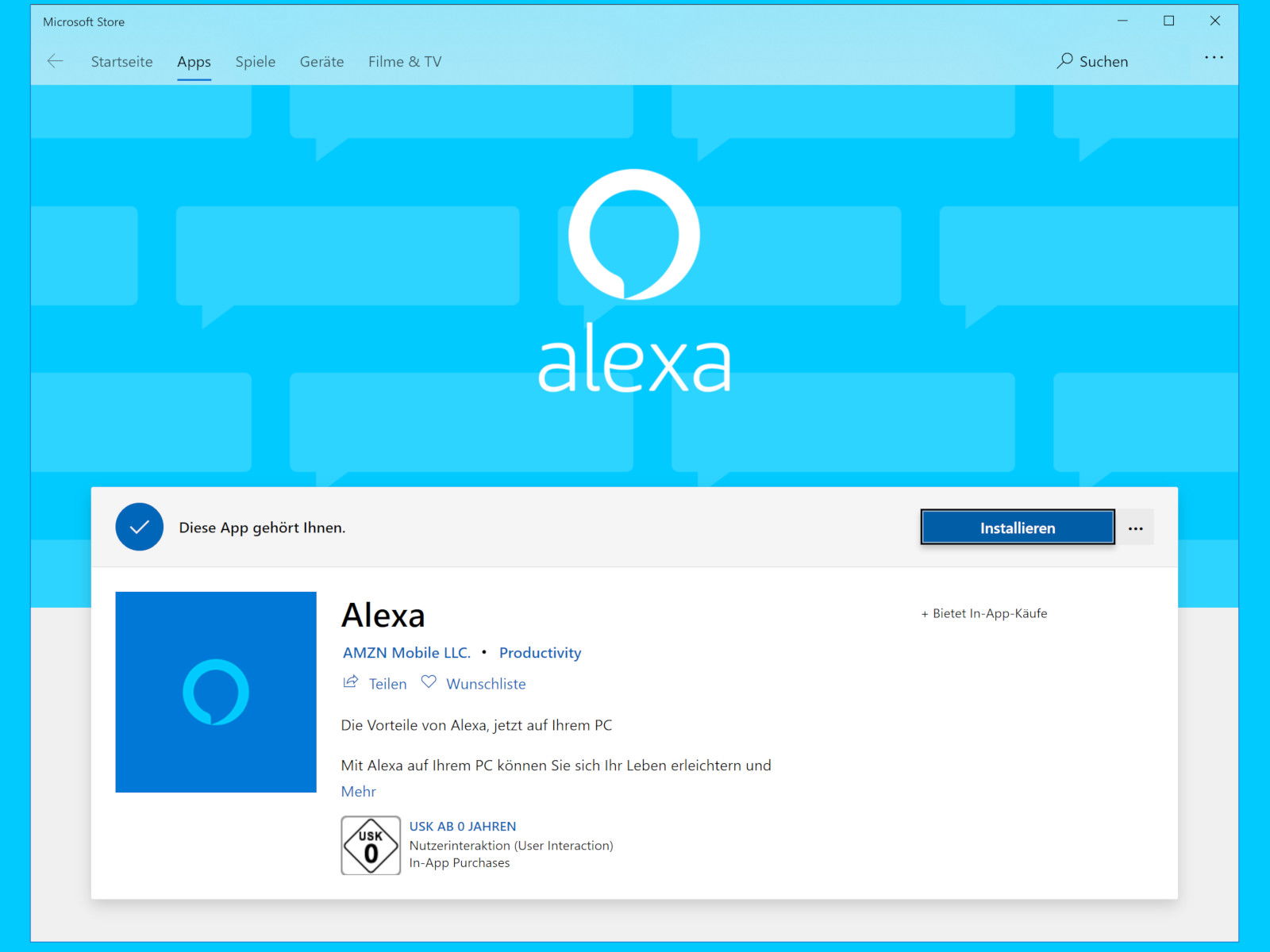
Die Installation der Alexa-App auf eurem Windows-PC ist denkbar einfach:
- Öffnet den Microsoft Store direkt über die Windows-Suche
- Sucht nach „Amazon Alexa“ oder geht direkt zur App-Seite
- Klickt auf „Installieren“ und wartet den Download ab
- Nach der Installation startet ihr die App und meldet euch mit eurem Amazon-Konto an
- Gewährt der App die nötigen Mikrofon-Berechtigungen
Der Setup-Prozess dauert keine fünf Minuten und schon habt ihr Alexa direkt auf dem Desktop verfügbar.
Was kann Alexa am PC?
Alexa am Windows-PC bietet nahezu alle Funktionen, die ihr auch von Echo-Geräten kennt. Musik-Streaming funktioniert über Amazon Music, Spotify, Apple Music oder andere verbundene Dienste. Ihr könnt Hörbücher von Audible abspielen lassen, euch Nachrichten vorlesen oder das Wetter ansagen lassen.
Besonders praktisch: Die Smart-Home-Steuerung funktioniert genauso wie am Echo. Philips Hue-Lampen dimmen, die Heizung regulieren oder die Kaffeemaschine starten – alles per Sprachbefehl vom PC aus. Über 130.000 Alexa Skills stehen zur Verfügung, von der Pizzabestellung bis zur Meditation.
Hands-Free oder Push-to-Talk?
Je nach Hardware eures PCs habt ihr zwei Nutzungsmodi zur Auswahl. Verfügt euer Computer über hochwertige Fernfeld-Mikrofone (wie viele moderne Laptops), funktioniert das klassische „Alexa“-Wake-Word problemlos. Ihr könnt dann völlig freihändig mit der Assistentin sprechen.
Bei älteren PCs oder einfacheren Mikrofonen empfiehlt sich der Push-to-Talk-Modus. Hier haltet ihr eine Taste gedrückt, während ihr sprecht – ähnlich wie bei einem Funkgerät. Das verhindert ungewollte Aktivierungen und sorgt für bessere Spracherkennung bei schwächerer Hardware.
Privacy und Datenschutz beachten
Wie bei allen Sprachassistenten solltet ihr auch bei Alexa am PC die Datenschutz-Einstellungen im Blick behalten. In den Alexa-Einstellungen könnt ihr einsehen, welche Sprachaufnahmen gespeichert wurden, und diese bei Bedarf löschen. Auch die automatische Löschung nach bestimmten Zeiträumen lässt sich aktivieren.
Tipp: Über die Alexa-App auf dem Smartphone oder im Browser könnt ihr detailliert steuern, welche Daten gespeichert werden und welche Skills Zugriff auf persönliche Informationen haben.
Integration in den Windows-Alltag
Alexa fügt sich überraschend gut in den Windows-Workflow ein. Während ihr am PC arbeitet, könnt ihr nebenbei die Musik steuern, Timer setzen oder schnell das Wetter abfragen – ohne die Hände von der Tastatur nehmen zu müssen.
Besonders nützlich wird es in Kombination mit anderen Amazon-Services: Shopping-Listen aktualisieren, Prime Video steuern oder Termine im Kalender anlegen funktioniert sprachgesteuert oft schneller als über die Maus.
Alexa vs. Windows-eigene Assistenten
Microsoft hat mit Cortana lange Zeit einen eigenen Sprachassistenten gepusht, die Entwicklung aber inzwischen stark zurückgefahren. Cortana ist heute hauptsächlich für Business-Anwendungen in Microsoft 365 gedacht. Für Privatnutzer bietet Alexa deutlich mehr Funktionen und ein größeres Ökosystem.
Der große Vorteil von Alexa liegt in der nahtlosen Vernetzung mit anderen Alexa-Geräten im Haushalt. Ankündigungen, die ihr am PC macht, werden auf alle Echo-Geräte übertragen. Shopping-Listen und Erinnerungen synchronisieren sich automatisch.
Fazit: Alexa am PC lohnt sich
Die Alexa-App für Windows ist eine sinnvolle Erweiterung für alle, die bereits im Amazon-Ökosystem unterwegs sind oder Smart-Home-Geräte nutzen. Die Installation ist unkompliziert, die Integration funktioniert reibungslos. Besonders wenn ihr bereits Echo-Geräte zu Hause habt, ergänzt Alexa am PC das Setup perfekt. Probiert es einfach aus – die App kostet nichts und lässt sich jederzeit wieder deinstallieren.
Zuletzt aktualisiert am 07.03.2026



