

Mehrere Betriebssysteme auf einem PC zu haben ist heute Standard – sei es Windows neben Linux, verschiedene Windows-Versionen oder sogar macOS in virtuellen Umgebungen. Doch manchmal bleibt ein bereits entferntes System hartnäckig im Boot-Menü stehen und verwirrt beim Systemstart. Hier zeigen wir euch, wie ihr diese Boot-Leichen elegant entfernt.
Das Problem mit verwaisten Boot-Einträgen
Wenn ihr ein Betriebssystem deinstalliert oder eine Partition löscht, verschwinden die Boot-Einträge nicht automatisch. Windows merkt sich diese in der Boot Configuration Data (BCD) – einer Art Adressbuch für alle installierten Systeme. Das führt dazu, dass beim Start immer noch alte, nicht mehr funktionsfähige Optionen angezeigt werden.
Besonders nervig wird es, wenn Windows standardmäßig das falsche System auswählt oder ihr jedes Mal manuell das richtige System auswählen müsst. Zeit, aufzuräumen.
Methode 1: Der klassische msconfig-Weg
Die bewährte Methode funktioniert auch unter Windows 11 noch tadellos. Das msconfig-Tool erreicht ihr, indem ihr [Win]+[R] drückt, dann msconfig eingebt und mit OK bestätigt. In diesem Tool wechselt ihr zum Reiter Start.
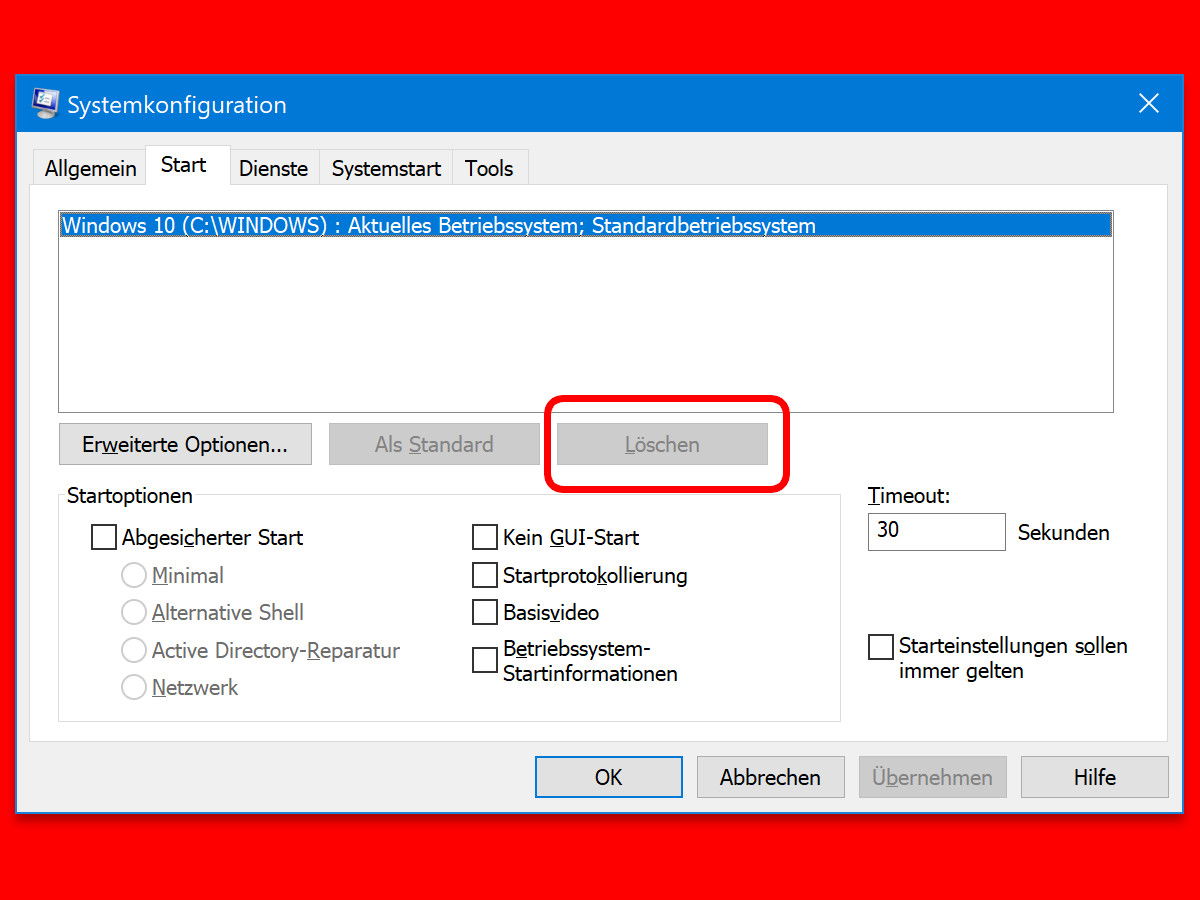
Hier seht ihr alle Betriebssysteme, die im Boot-Menü erscheinen. Wählt das System aus, das verschwinden soll, und klickt auf Löschen. Das aktuell laufende System könnt ihr übrigens nicht löschen – eine sinnvolle Sicherheitsmaßnahme.
Methode 2: PowerShell für Profis
Für alle, die es gerne direkt mögen: Öffnet eine PowerShell als Administrator und verwendet den Befehl bcdedit. Mit bcdedit /enum seht ihr alle Boot-Einträge samt ihrer eindeutigen Kennungen (GUIDs). Diese kryptischen Zeichenketten wie {12345678-1234-5678-9abc-123456789012} identifizieren jeden Eintrag eindeutig.
Um einen Eintrag zu löschen, nutzt ihr:
bcdedit /delete {GUID-des-Eintrags}
Diese Methode ist mächtiger als msconfig, da ihr auch versteckte oder beschädigte Einträge erwischt.
Moderne Alternativen: EasyBCD und VisualBCD
Wer es komfortabler mag, greift zu spezialisierten Tools. EasyBCD von NeoSmart Technologies bietet eine übersichtliche grafische Oberfläche für alle Boot-Konfigurationen. Das Tool beherrscht nicht nur Windows-Systeme, sondern auch Linux, macOS und andere exotische Betriebssysteme.
VisualBCD Editor ist eine weitere kostenlose Alternative, die besonders bei komplexen Multi-Boot-Konfigurationen glänzt. Diese Tools sind besonders hilfreich, wenn ihr UEFI-Systeme mit Secure Boot verwaltet.
UEFI vs. Legacy BIOS: Was ihr wissen müsst
Moderne PCs nutzen UEFI statt des alten BIOS. Das bringt Vorteile, aber auch Besonderheiten beim Boot-Management. UEFI-Systeme speichern Boot-Informationen sowohl in der BCD als auch im UEFI-Firmware. Manchmal müsst ihr daher auch die UEFI-Boot-Optionen direkt im BIOS/UEFI-Setup bereinigen.
Zugang bekommt ihr meist durch Drücken von F2, F12 oder Entf beim Systemstart. Im Boot-Menü könnt ihr dann verwaiste UEFI-Einträge direkt löschen.
Vorsichtsmaßnahmen und Backup
Bevor ihr am Boot-System herumschraubt, erstellt ein Backup der aktuellen BCD-Konfiguration:
bcdedit /export C:BCD-Backup
Im Notfall könnt ihr diese mit bcdedit /import C:BCD-Backup wieder einspielen.
Bei UEFI-Systemen solltet ihr zusätzlich einen Windows-Wiederherstellungsdatenträger erstellen. Den findet ihr in den Windows-Einstellungen unter „Update und Sicherheit“ > „Sicherung“.
Troubleshooting: Wenn nichts mehr geht
Sollte nach euren Änderungen gar nichts mehr starten, keine Panik. Bootet von einem Windows-Installationsmedium und wählt „Computerreparaturoptionen“. Die automatische Startreparatur findet meist die Lösung.
Alternativ könnt ihr über die Eingabeaufforderung in der Wiederherstellungsumgebung die BCD-Datenbank komplett neu erstellen:
bootrec /rebuildbcd
Fazit: Saubere Boot-Menüs für entspanntes Arbeiten
Ein aufgeräumtes Boot-Menü spart Zeit und Nerven. Die beschriebenen Methoden funktionieren zuverlässig – vom einfachen msconfig bis hin zu professionellen Tools. Wichtig ist nur, dass ihr vorher Backups erstellt und bei Unsicherheit lieber konservativ vorgeht.
Besonders bei modernen UEFI-Systemen lohnt sich ein Blick auf spezialisierte Tools, die sowohl Windows-BCD als auch UEFI-Boot-Optionen verwalten können. So bleibt euer System sauber und startet immer zuverlässig das richtige Betriebssystem.
Zuletzt aktualisiert am 06.03.2026



