

Töne von einem Computer oder Smartphone können als Stereo oder als Mono abgespielt werden. Beim Stereo-Ton klingen der linke und der rechte Kanal unterschiedlich – bei Mono werden hingegen alle Kanäle zu einem einzigen kombiniert. Wer nur mit einem Ohr Ton hört, sollte Mono-Audio einschalten, um trotzdem einen guten Klang zu haben.
Mono-Audio in Windows 11 aktivieren
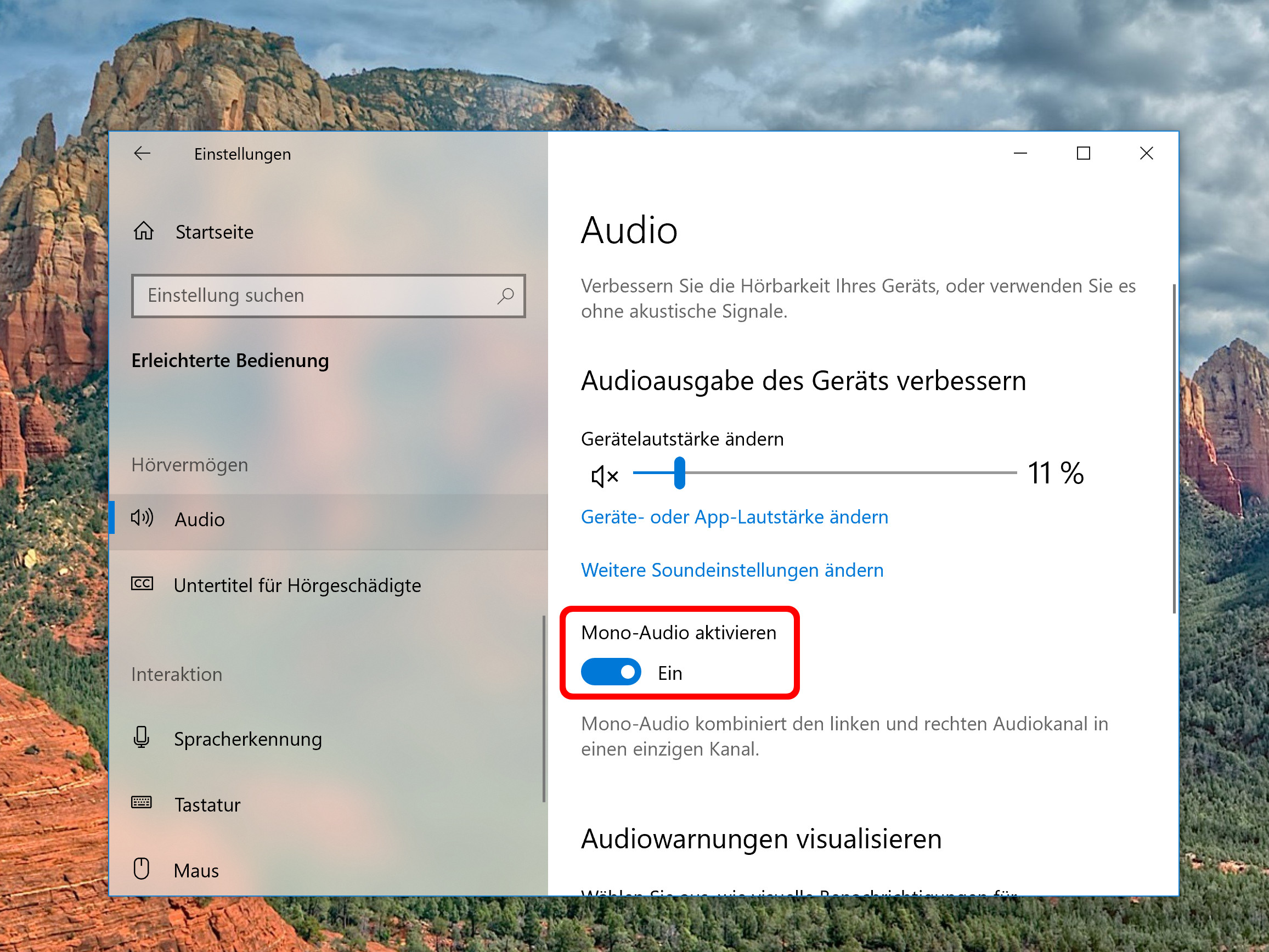
In Windows 11 hat Microsoft die Bedienoberfläche überarbeitet. Zum Aktivieren der Mono-Wiedergabe öffnet ihr zunächst per Klick auf den Start-Button und dann auf Einstellungen (Zahnrad-Symbol) die Systemeinstellungen. Alternativ nutzt ihr die Tastenkombination Windows + I.
Navigiert dann zu Barrierefreiheit und wählt links die Kategorie Audio aus. Auf der rechten Seite findet ihr den Schalter Mono-Audio, den ihr einfach aktiviert. Windows wandelt dann automatisch allen Stereo-Sound in Mono um.
Schnellzugriff über Systemsteuerung
Alternativ erreicht ihr die Mono-Audio-Einstellung auch über die klassische Systemsteuerung. Gebt einfach „Systemsteuerung“ in die Windows-Suche ein und navigiert zu Center für erleichterte Bedienung. Dort findet ihr unter „Computer benutzen, ohne Bildschirm“ ebenfalls die Option „Mono-Audio aktivieren“.
Wer profitiert von Mono-Audio?
Mono-Audio ist besonders hilfreich für Menschen mit einseitigem Hörverlust oder Hörgeräte-Träger. Auch wer aufgrund einer Erkrankung oder Verletzung temporär nur ein Ohr nutzen kann, sollte diese Einstellung aktivieren. Bei Stereo-Aufnahmen gehen sonst wichtige Audioinformationen verloren, die nur auf einem Kanal abgespielt werden – etwa Stimmen in Podcasts oder bestimmte Instrumente in der Musik.
Besonders bei Gaming wird der Unterschied deutlich: Viele Spiele nutzen räumlichen Sound, um Richtungen zu vermitteln. Mit Mono-Audio geht diese Information zwar verloren, dafür hört ihr aber alle Soundeffekte und Musik vollständig, auch wenn ihr nur einen Kopfhörer tragt oder ein Ohr nicht funktioniert.
Auswirkungen auf verschiedene Audiogeräte
Wichtig zu wissen: Mono-Audio gilt für alle Audiogeräte, die mit eurem System verbunden sind. Dazu gehören die integrierten Lautsprecher eures Laptops, Bluetooth-Kopfhörer und -Lautsprecher sowie kabelgebundene Kopfhörer. Der Unterschied wird deutlicher, wenn ihr Kopfhörer verwendet.
Bei modernen True-Wireless-Kopfhörern wie AirPods Pro, Galaxy Buds oder anderen Premium-Modellen funktioniert die Mono-Umwandlung problemlos. Auch USB-C- und Lightning-Kopfhörer werden korrekt erkannt und entsprechend angesteuert.
Wer also abwechselnd Kopfhörer und dann auch mal die integrierten Lautsprecher des Geräts nutzen will, muss die Einstellung öfter mal ein- und ausschalten. Hier wäre eine geräteabhängige Konfiguration wünschenswert – die bietet Windows aber noch nicht.
Alternative Lösungen und Apps
Für erweiterte Audio-Kontrolle könnt ihr auch Drittanbieter-Software nutzen. Programme wie „Equalizer APO“ oder „VoiceMeeter“ bieten granulare Kontrolle über einzelne Audiogeräte. Damit lässt sich Mono-Audio nur für bestimmte Anwendungen oder Ausgabegeräte aktivieren.
Spotify, YouTube Music und andere Streaming-Dienste unterstützen mittlerweile auch eigene Barrierefreiheits-Features. Spotify bietet beispielsweise eine „Mono-Audiomischung“ direkt in den App-Einstellungen an.
Audio-Verbesserungen in Windows 11
Microsoft hat in Windows 11 22H2 und neueren Versionen die Audio-Engine deutlich verbessert. Spatial Audio, Dolby Atmos-Unterstützung und bessere Bluetooth-Codec-Unterstützung sorgen für insgesamt bessere Klangqualität – auch bei aktiviertem Mono-Audio.
Die neue „Stimme Klärung“ Funktion kann zusätzlich dabei helfen, Sprache in Videos oder Anrufen besser zu verstehen. Kombiniert mit Mono-Audio ergibt das eine deutlich verbesserte Barrierefreiheit für Menschen mit Hörproblemen.
Tipps für optimale Mono-Audio-Nutzung
Achtet darauf, dass eure Audio-Treiber aktuell sind. Veraltete Treiber können zu Problemen bei der Mono-Umwandlung führen. Windows Update installiert meist automatisch die neuesten Treiber, bei Problemen könnt ihr aber auch direkt auf der Herstellerseite nachschauen.
Bei Bluetooth-Geräten kann es gelegentlich zu Verzögerungen kommen. Hier hilft oft ein Neustart der Bluetooth-Verbindung oder ein Wechsel zu einem anderen Audio-Codec, falls das Gerät mehrere unterstützt.
Zuletzt aktualisiert am 06.03.2026



