


Jeder weiß, wie wichtig Sicherheitskopien sind. Denn wenn mal was schief läuft, freuen wir uns über die Backups. Nur muss man rechtzeitig für Backups sorgen. Das ist gar nicht so schwierig und mühselig, wie viele denken. Moderne Windows-Systeme bieten inzwischen deutlich bessere Backup-Optionen als noch vor wenigen Jahren.
Wer mit Computern arbeitet – aber auch mit Mobilgeräten! –, sollte eins immer bedenken: Die gespeicherten Daten sind nicht völlig sicher.
Es kann immer etwas passieren: Das Gerät ist defekt, startet nicht oder wird gestohlen. Oder die Festplatte hat einen Schaden. Ransomware verschlüsselt eure Dateien. Oder ihr habt aus Versehen die falschen Ordner oder Dateien gelöscht…

Dann ist guter Rat teuer. In solchen Situationen ist man dankbar, wenn man Sicherheitskopien (Backups) hat. Doch die machen sich nicht von alleine.
Windows 11: Deutlich bessere Backup-Features
Mit Windows 11 hat Microsoft die Backup-Funktionen erheblich verbessert. Die neue „Sicherung“-App vereinfacht das Anlegen von Sicherheitskopien deutlich. Ihr findet sie unter Einstellungen > Konten > Windows-Sicherung. Hier könnt ihr nicht nur eure Dateien, sondern auch Einstellungen, Apps und sogar den Desktop synchronisieren.
Besonders praktisch: Windows 11 kann automatisch wichtige Ordner wie Desktop, Dokumente und Bilder in OneDrive sichern. Das passiert im Hintergrund, ohne dass ihr euch darum kümmern müsst.
OneDrive als zentrale Backup-Lösung
OneDrive hat sich 2025/2026 zur wahrscheinlich besten Backup-Lösung für Windows-Nutzer entwickelt. Microsoft bietet inzwischen bis zu 1TB Speicher bereits in der Basis-Version von Microsoft 365. Die „Personal Vault“-Funktion schützt besonders sensible Daten mit zusätzlicher Verschlüsselung.
Der große Vorteil: OneDrive synchronisiert nicht nur eure Dateien, sondern kann auch komplette Systemwiederherstellungen durchführen. Falls ihr einen neuen PC einrichtet, sind nach der Anmeldung automatisch alle wichtigen Daten und sogar viele Einstellungen wieder da.
Externe Festplatten: Immer noch wichtig
Trotz Cloud-Backup solltet ihr nicht komplett auf externe Sicherungsmedien verzichten. Moderne externe SSDs sind inzwischen erschwinglich und bieten Geschwindigkeiten, die Cloud-Backups oft übertreffen. Die 3-2-1-Regel gilt nach wie vor: 3 Kopien eurer Daten, auf 2 verschiedenen Medientypen, wobei 1 Kopie extern gelagert wird.
Windows 11 bietet mit dem „Dateiversionsverlauf“ eine elegante Lösung für automatische Backups auf externe Laufwerke. Das System erstellt regelmäßig Schnappschüsse eurer wichtigen Ordner und ihr könnt bei Bedarf auf ältere Versionen zugreifen.
Systemabbilder: Der Komplettschutz
Für den absoluten Notfall solltet ihr zusätzlich komplette Systemabbilder erstellen. Diese enthalten nicht nur eure Daten, sondern das komplette Betriebssystem mit allen installierten Programmen. Windows 11 kann solche Images über die Systemsteuerung erstellen – sucht nach „Sichern und Wiederherstellen (Windows 7)“.
Alternativ bieten Tools wie Macrium Reflect oder AOMEI Backupper deutlich mehr Komfort und Funktionen. Diese können inkrementelle Backups erstellen, die nur Änderungen sichern und damit Speicherplatz sparen.
Wiederherstellungspunkte: Schnelle Hilfe bei Problemen
Windows erstellt automatisch Wiederherstellungspunkte vor wichtigen Systemänderungen. Diese helfen bei Problemen mit Treibern oder fehlerhaften Updates. Ihr könnt zusätzliche Punkte manuell erstellen, bevor ihr neue Software installiert.
Öffnet dazu die Systemeigenschaften (Windows-Taste + R, dann „sysdm.cpl“) und wechselt zum Reiter „Computerschutz“. Hier könnt ihr die Funktion aktivieren und den verwendeten Speicherplatz anpassen.
Backup-Strategien für verschiedene Nutzertypen
Gelegenheitsnutzer: OneDrive-Synchronisation für wichtige Ordner plus gelegentliche manuelle Backups auf externe Festplatte.
Poweruser: Kombination aus Cloud-Sync, automatischen Systemabbildern und Versionierung wichtiger Projekte.
Professionelle Anwender: Tägliche inkrementelle Backups, wöchentliche Vollsicherungen, getrennte Lagerung der Backup-Medien.
Moderne Bedrohungen berücksichtigen
2026 sind Ransomware-Angriffe leider Alltag geworden. Deswegen sollten eure Backup-Strategien auch diese Bedrohung berücksichtigen. Bewahrt mindestens eine Sicherungskopie offline auf – also auf einer Festplatte, die normalerweise nicht mit dem Computer verbunden ist.
Viele externe Festplatten bieten inzwischen Hardware-Verschlüsselung. Nutzt diese Funktion, damit eure Backups auch bei Diebstahl geschützt sind.
Testing ist entscheidend
Das beste Backup nützt nichts, wenn es im Ernstfall nicht funktioniert. Testet regelmäßig, ob ihr einzelne Dateien oder sogar komplette Systeme wiederherstellen könnt. Viele entdecken erst im Notfall, dass ihre Backup-Strategie Lücken hat.
Deswegen ist es wichtig, sich einmal hinzusetzen und sich Gedanken darüber zu machen: Wie und wo will ich Backups anfertigen? Wie geht das am bequemsten? Und wie komme ich im Fall der Fälle dran?
Aus dem Inhalt:
- Das optimale Backup-Management
- Windows-Bibliotheken sichern
- Systemsicherungen unter Windows
- Wiederherstellungspunkte nutzen
- OneDrive: Backups in der Datenwolke
- Gelöschte oder beschädigte Dateien rekonstruieren
- Die beste Strategie für jeden Zweck
- Sowie viele weitere Tipps und Tricks
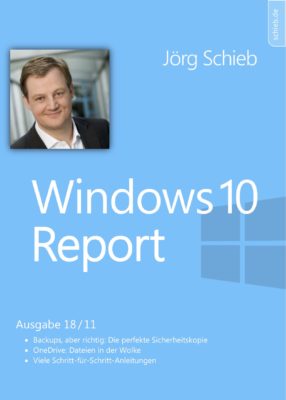
Hier gibt es das eBook: „Die perfekte Sicherheitskopie: Backups anfertigen mit Windows 10“.
Zuletzt aktualisiert am 06.03.2026



