


Die richtige Textgröße auf dem Bildschirm kann über Komfort oder Frust beim täglichen Arbeiten entscheiden. Windows 11 (und auch noch Windows 10) bietet euch verschiedene Möglichkeiten, die Darstellung von Text und Inhalten optimal anzupassen – sowohl systemweit als auch für einzelne Anwendungen.
Systemweite Textvergrößerung in Windows 11
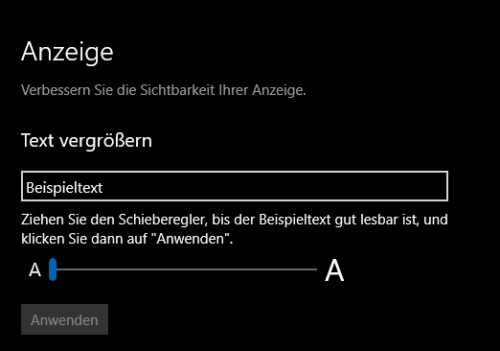
Unter Einstellungen > Barrierefreiheit > Textgröße findet ihr den einfachsten Weg, um Text in allen Apps und Menüs zu vergrößern. Der Schieberegler lässt euch die Schriftgröße von 100% bis auf 225% hochschrauben. Ihr seht sofort in der Vorschau, wie sich die Änderung auswirkt.
Für eine noch stärkere Vergrößerung geht ihr zu Einstellungen > Barrierefreiheit > Bildschirmlupe. Hier könnt ihr zwischen verschiedenen Modi wählen: Vollbild, Objektiv oder angedockt. Besonders praktisch ist die Funktion „Bildschirmlupe automatisch starten“, wenn ihr sie regelmäßig benötigt.
Skalierung für hochauflösende Displays
Bei 4K-Monitoren oder High-DPI-Laptops wie dem Surface Laptop Studio wird die Skalierung besonders wichtig. Unter Einstellungen > System > Bildschirm könnt ihr die Skalierung anpassen. Windows schlägt automatisch einen Wert vor – meist 150% oder 200% bei hochauflösenden Displays.
Multi-Monitor-Setups richtig konfigurieren
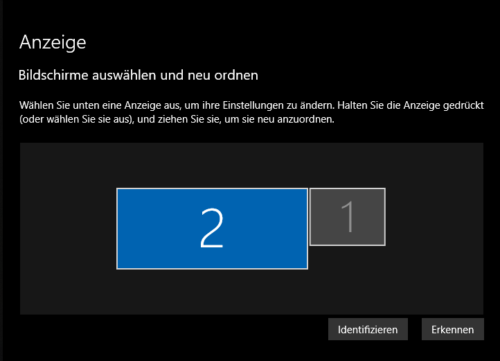
Habt ihr mehrere Monitore mit unterschiedlichen Auflösungen, könnt ihr für jeden Bildschirm individuelle Skalierungseinstellungen vornehmen. Klickt einfach auf den gewünschten Monitor in der Anzeige-Übersicht und passt die Skalierung separat an. Windows 11 ist hier deutlich intelligenter geworden und erkennt automatisch, wenn sich Apps zwischen Monitoren mit unterschiedlicher Skalierung bewegen.
Browser-spezifische Anpassungen
In modernen Browsern wie Chrome, Edge oder Firefox könnt ihr mit Strg + Plus/Minus oder Strg + Mausrad schnell zoomen. Für dauerhafte Einstellungen geht in Chrome zu Einstellungen > Darstellung > Seitenzoom, in Edge zu Einstellungen > Darstellung > Zoom. Hier lassen sich auch Standard-Schriftgrößen festlegen.
Office-Programme und Profi-Software
Microsoft 365-Anwendungen haben eigene Zoom-Funktionen. In Word, Excel und PowerPoint findet ihr rechts unten den Zoom-Schieberegler. Für eine systemweite Lösung sorgt aber die Windows-Skalierung für bessere Ergebnisse.
Adobe Creative Suite, AutoCAD und andere Profi-Tools haben oft eigene Display-Einstellungen. Schaut in den Programmeinstellungen unter „Display“ oder „Interface“ nach entsprechenden Optionen.
Abhängig von Monitor und Auflösung
Die „richtige“ Einstellung gibt es nicht, weil Monitorgröße und Auflösung zusammenspielen. Ein 13-Zoll-Laptop mit 2880×1920 Pixeln (wie das Surface Laptop 5) braucht mindestens 200% Skalierung, während ein 27-Zoll-4K-Monitor gut mit 150% auskommt. Ein 32-Zoll-4K-Display kann sogar bei 125% noch komfortabel sein.
Moderne Lösungen für bessere Lesbarkeit
Windows 11 bringt neue Features wie Voice Access für Sprachsteuerung und verbesserte Narrator-Funktionen. Unter Barrierefreiheit findet ihr auch Optionen für Kontrast-Themes und Farbfilter, die das Lesen zusätzlich erleichtern.
Tipps für optimale Einstellungen
- Startet mit der von Windows vorgeschlagenen Skalierung
- Testet verschiedene Werte über mehrere Tage
- Achtet auf die Lesbarkeit von Menütexten, nicht nur Inhalten
- Bei Augenproblemen: Nutzt zusätzlich die Kontrast-Themes
- Gaming: Manche Spiele haben Probleme mit Skalierung über 100%
Performance und Kompatibilität
Moderne Apps (UWP/WinUI) skalieren automatisch perfekt. Ältere Desktop-Programme können bei hoher Skalierung unscharf werden. Windows 11 hat hier aber deutliche Verbesserungen gebracht – die meisten Programme werden jetzt korrekt skaliert.
Probiert die verschiedenen Einstellungen mit eurer Hardware aus. Was auf dem einen Setup perfekt funktioniert, kann auf einem anderen zu klein oder zu groß sein. Das Ziel: Entspanntes Arbeiten ohne Anstrengung der Augen.
Zuletzt aktualisiert am 06.03.2026



