

In den meisten Büros und Haushalten ist der klassische Desktop-PC mittlerweile verschwunden und durch ein Notebook, Tablet oder Convertible ersetzt worden. Um dann wie an einem normalen Arbeitsplatz produktiv arbeiten zu können, schließen die meisten Benutzer ihr Gerät an eine Dockingstation oder USB-C-Hub mit zwei Monitoren, Tastatur und Maus an. Die moderne Arbeitswelt ist hybrid geworden – mal im Büro, mal im Homeoffice, mal unterwegs.
Wenn ihr dann aber das Gerät herausnehmt, unterwegs arbeitet und es später wieder anschließt, bleibt oft der zweite Monitor dunkel. Ein frustrierendes Problem, das fast jeden trifft, der regelmäßig zwischen stationärem und mobilem Arbeiten wechselt.
Das liegt daran, dass sich die Hardware-Konfiguration zwischen den Arbeitsplätzen unterscheidet und Windows nicht automatisch erkennt, dass wieder ein zweiter Monitor verfügbar ist. Besonders bei modernen USB-C-Dockingstationen oder Thunderbolt-Hubs kann es zu Erkennungsproblemen kommen, wenn die Geräte nicht in der richtigen Reihenfolge angeschlossen werden.
Die schnelle Lösung: Windows-Taste + P
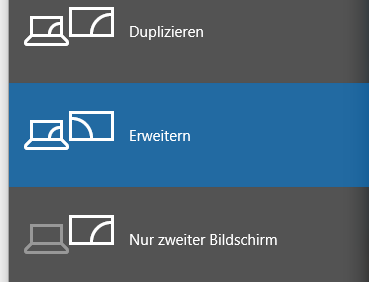
Keine Sorge: Das Problem lässt sich in wenigen Sekunden beheben. Drückt auf der Tastatur die Tastenkombination Windows + P – dann öffnet sich das Projektions-Menü, mit dem ihr einstellen könnt, wie Windows 11 (oder Windows 10) den zweiten Monitor ansteuern soll.
Hier habt ihr vier Optionen:
Nur PC-Bildschirm: Nur der Laptop-Bildschirm oder Hauptmonitor ist aktiv. Praktisch, wenn ihr Strom sparen wollt oder euch nur auf eine Aufgabe konzentrieren möchtet.
Duplizieren: Beide Monitore zeigen exakt dasselbe Bild. Das macht Sinn, wenn ihr eine Präsentation haltet oder jemand anders das gleiche sehen soll, ohne sich neben euch setzen zu müssen. Auch bei unterschiedlichen Monitor-Auflösungen funktioniert das mittlerweile zuverlässig.
Erweitern: Die mit Abstand häufigste und produktivste Variante. Der zweite Monitor stellt zusätzlichen Desktop-Platz zur Verfügung. Ihr könnt damit mehrere Anwendungen gleichzeitig im Blick behalten – E-Mails auf dem einen, Dokumente auf dem anderen Bildschirm. Die Produktivitätssteigerung ist messbar.
Nur zweiter Bildschirm: Der Laptop-Bildschirm bleibt dunkel, nur der externe Monitor ist aktiv. Ideal für Präsentationen am Beamer oder wenn ihr mit zugeklapptem Laptop arbeiten wollt.
Moderne Herausforderungen und Lösungsansätze
Bei aktuellen Systemen (Stand 2026) kommen zusätzliche Faktoren ins Spiel: Viele moderne Laptops unterstützen mehrere 4K-Monitore über USB-C oder Thunderbolt 4/5. Hier kann es vorkommen, dass Windows die Monitore in unterschiedlicher Reihenfolge erkennt.
Falls die Windows+P-Kombination nicht hilft, öffnet die Einstellungen > System > Bildschirm. Hier könnt ihr:
– Monitore manuell erkennen lassen („Erkennen“-Button)
– Die Anordnung der Bildschirme anpassen
– Verschiedene Skalierungen für unterschiedliche Monitor-Größen einstellen
– Den Hauptbildschirm festlegen
Häufige Stolpersteine vermeiden
Ein typischer Fehler: Ihr schließt das Laptop zu schnell an die Dockingstation an, bevor alle USB-C-Verbindungen vollständig initialisiert sind. Wartet nach dem Andocken etwa 3-5 Sekunden, bevor ihr die Monitore aktiviert.
Bei älteren Dockingstationen können auch Treiber-Updates helfen. Moderne Windows-Versionen erkennen die meisten Geräte automatisch, aber gelegentlich sind Hersteller-spezifische Treiber nötig – besonders bei Gaming-Laptops oder Workstations.
Profi-Tipp für Power-User
Wer täglich zwischen verschiedenen Monitor-Setups wechselt, kann sich mit Tools wie DisplayFusion oder der kostenlosen Alternative f.lux das Leben erleichtern. Diese Programme speichern Monitor-Konfigurationen und stellen sie automatisch wieder her.
Alternativ bietet Windows 11 mittlerweile bessere native Unterstützung für wechselnde Arbeitsplätze. In den Einstellungen > System > Bildschirm > Erweiterte Bildschirmeinstellungen könnt ihr Profile für verschiedene Arbeitsplätze anlegen.
Fazit
Der dunkle zweite Monitor ist ein lästiges, aber schnell lösbares Problem. Die Windows+P-Kombination sollte jeder Laptop-Nutzer im Kopf haben – sie spart täglich Zeit und Nerven. In der modernen, hybriden Arbeitswelt ist der souveräne Umgang mit wechselnden Monitor-Setups eine Grundfertigkeit geworden.
Zuletzt aktualisiert am 06.03.2026



