


Die Aufgabenplanung von Windows gehört zu den mächtigsten, aber oft übersehenen Features des Betriebssystems. Egal ob ihr regelmäßige Backups automatisieren, Programme zu bestimmten Zeiten starten oder Systemwartungsaufgaben planen wollt – der Task Scheduler macht’s möglich. Das Problem: Bei einem Rechnerwechsel oder einer Neuinstallation sind alle mühsam konfigurierten Aufgaben weg. Muss nicht sein! Windows bietet euch eine einfache Export-Import-Funktion, mit der ihr eure Automatisierungen problemlos auf neue Systeme übertragen könnt.

geralt / Pixabay
Aufgabenplanung öffnen und navigieren
Die Aufgabenplanung erreicht ihr am schnellsten über die Windows-Suche. Tippt einfach „Aufgabenplanung“ oder „Taskplaner“ in die Suchleiste und startet die Desktop-App. Alternativ könnt ihr auch Win+R drücken und „taskschd.msc“ eingeben – das führt euch direkt zum Ziel.
In der Aufgabenplanung seht ihr links einen Ordnerbaum mit verschiedenen Kategorien. Microsoft organisiert die Aufgaben hierarchisch: Systemaufgaben liegen meist unter „Task Scheduler LibraryMicrosoft“, während eure eigenen Aufgaben direkt in der „Task Scheduler Library“ oder in selbst angelegten Unterordnern zu finden sind.
Einzelne Aufgaben exportieren
Um eine spezifische Aufgabe zu exportieren, navigiert ihr zunächst zum entsprechenden Ordner und wählt die gewünschte Aufgabe aus. Ein Rechtsklick auf die Aufgabe öffnet das Kontextmenü, wo ihr „Exportieren…“ findet.
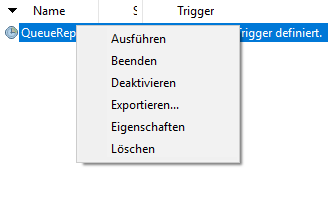
Windows speichert die Aufgabe als XML-Datei ab. Diese enthält alle Konfigurationsdaten: Trigger, Aktionen, Bedingungen und Sicherheitseinstellungen. Wählt einen Speicherort, den ihr auf dem Zielsystem erreichen könnt – idealerweise auf einem USB-Stick, in der Cloud oder einem Netzlaufwerk.
Mehrere Aufgaben auf einmal sichern
Wer viele benutzerdefinierte Aufgaben hat, kann auch komplette Ordner exportieren. Das funktioniert allerdings nicht über die grafische Oberfläche, sondern über die PowerShell. Mit dem Befehl:
Get-ScheduledTask -TaskPath "MeinOrdner*" | ForEach-Object { Export-ScheduledTask -TaskName $_.TaskName -TaskPath $_.TaskPath | Out-File "C:Export$($_.TaskName).xml" }
lassen sich alle Aufgaben eines Ordners automatisch exportieren.
Aufgaben auf dem neuen System importieren
Auf dem Zielsystem öffnet ihr wieder die Aufgabenplanung und klickt im rechten Bereich auf „Aufgabe importieren…“ oder nutzt das Menü „Aktion“ > „Aufgabe importieren…“.
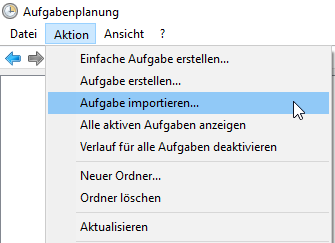
Wählt die XML-Datei aus und Windows lädt die Konfiguration. Wichtig: Vor dem endgültigen Import öffnet sich der Aufgaben-Editor, wo ihr noch Anpassungen vornehmen könnt. Das ist besonders dann sinnvoll, wenn sich Pfade geändert haben oder andere Benutzerkonten verwendet werden.
Häufige Probleme beim Import
Nicht immer läuft der Import reibungslos. Typische Stolpersteine:
- Benutzerkonten: Aufgaben, die unter einem spezifischen Benutzerkonto laufen, funktionieren nur, wenn dieses Konto auch auf dem Zielsystem existiert.
- Pfade: Programme, die in anderen Verzeichnissen installiert sind, müssen manuell angepasst werden.
- Berechtigungen: Aufgaben mit erweiterten Rechten benötigen möglicherweise eine erneute Authentifizierung.
Profi-Tipp: Backup-Strategie für Aufgaben
Statt Aufgaben nur bei Bedarf zu exportieren, richtet euch eine regelmäßige Sicherung ein. Mit einem PowerShell-Skript könnt ihr alle benutzerdefinierten Aufgaben automatisch in einen Backup-Ordner exportieren:
$BackupPath = "C:TaskBackup$(Get-Date -Format 'yyyy-MM-dd')"
New-Item -ItemType Directory -Path $BackupPath -Force
Get-ScheduledTask | Where-Object {$_.TaskPath -notlike "Microsoft*"} | ForEach-Object {
    Export-ScheduledTask -TaskName $_.TaskName -TaskPath $_.TaskPath | Out-File "$BackupPath$($_.TaskName).xml"
}
Migration zwischen Windows-Versionen
Die Export-Import-Funktion funktioniert auch zwischen verschiedenen Windows-Versionen – von Windows 10 zu Windows 11 oder umgekehrt. Allerdings können sich manche Features unterscheiden. Aufgaben, die neuere Funktionen nutzen, lassen sich möglicherweise nicht auf ältere Systeme übertragen.
Alternative: Registry-Export
Für erfahrene Nutzer gibt es noch einen zweiten Weg: Aufgaben werden auch in der Registry unter „HKEY_LOCAL_MACHINESOFTWAREMicrosoftWindows NTCurrentVersionScheduleTaskCache“ gespeichert. Diese Methode ist aber fehleranfälliger und nur für Profis empfehlenswert.
Mit der Export-Import-Funktion der Aufgabenplanung spart ihr euch bei einem Systemwechsel viel Zeit und Arbeit. Eure Automatisierungen sind im Handumdrehen wieder einsatzbereit – und ihr könnt euch wichtigeren Dingen widmen als dem manuellen Nachkonfigurieren von Aufgaben.
Zuletzt aktualisiert am 05.03.2026



