

Für viele Anwender hat sich die eigene IT-Infrastruktur in den letzten Jahren stark gewandelt: Wo ihr früher noch einen stationären Desktop zuhause stehen hattet, ist es heute – neben diversen anderen mobilen Geräten – oft das Notebook oder 2-in-1-Gerät, das ihr zuhause dann an einen Monitor, eine Tastatur und Maus angeschlossen habt. Damit lässt es sich wie mit einem stationären System arbeiten, mit zwei Handgriffen könnt ihr dies dann aber abstöpseln und mitnehmen. Das Windows-Mobilitätscenter ist da eine große Hilfe – auch wenn es sich in Windows 11 etwas versteckt hält.
FirmBee / Pixabay
Windows-Mobilitätscenter finden und nutzen
Ihr findet das Mobilitätscenter auch in Windows 11 noch, allerdings etwas versteckter als früher. Der schnellste Weg: Drückt Windows + R und gebt mblctr ein. Alternativ klickt ihr mit der rechten Maustaste auf das Akkusymbol in der Taskleiste und wählt Windows-Mobilitätscenter aus – sofern diese Option angezeigt wird. Falls nicht, geht über das Startmenü und sucht nach „Mobilitätscenter“.
Die wichtigsten Funktionen im Überblick
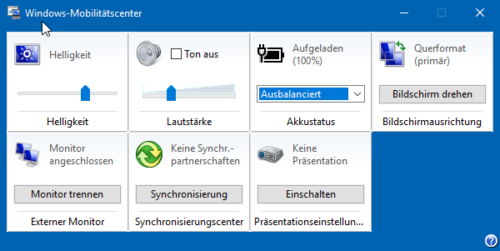
Helligkeit regelt – wenig überraschend – die Bildschirmhelligkeit direkt. Besonders praktisch, wenn ihr schnell zwischen verschiedenen Lichtverhältnissen wechselt. Der Akkustatus lässt euch das aktuelle Energiesparprofil wechseln. Ein Klick auf die Symbole dieser beiden Funktionen führt euch direkt in die erweiterten Energieeinstellungen, wo ihr detaillierte Anpassungen vornehmen könnt.
Querformat und Monitor angeschlossen sind echte Zeitsparer beim Wechsel zwischen mobiler und Desktop-Nutzung. Diese Funktionen lassen euch die Ausrichtung der Darstellung und die Verwendung von internem und externen Display einstellen. Beide Symbole führen direkt in die Anzeige-Einstellungen von Windows.
Moderne Alternativen und Ergänzungen
Während das klassische Mobilitätscenter nach wie vor funktional ist, hat Microsoft in Windows 11 neue Wege geschaffen, mobile Einstellungen zu verwalten. Das Info-Center (Windows + A) bietet schnellen Zugriff auf wichtige Toggles wie Bluetooth, WLAN, Helligkeit und Energiesparmodus. Diese modernen Schnelleinstellungen sind oft intuitiver und schneller erreichbar.
Für Power-User besonders interessant: Die PowerToys von Microsoft bieten mit FancyZones erweiterte Fenster-Management-Funktionen, die beim Wechsel zwischen verschiedenen Monitor-Setups helfen. Das Tool „Monitor Off“ schaltet externe Displays mit einem Klick aus – perfekt für den schnellen Wechsel in den mobilen Modus.
Energiemanagement optimieren
Moderne Laptops und 2-in-1-Geräte bringen deutlich ausgefeiltere Energiemanagement-Optionen mit als früher. Windows 11 erkennt automatisch, ob ihr an der Steckdose hängt oder im Akkubetrieb arbeitet und passt Performance entsprechend an. Im Mobilitätscenter könnt ihr diese Automatik übersteuern, falls nötig.
Tipp: Nutzt die erweiterten Akkueinstellungen in Windows 11, um Profile für verschiedene Nutzungsszenarien zu erstellen. „Höchstleistung“ für Desktop-Arbeit mit Netzteil, „Energiesparmodus“ für längere mobile Sessions.
Display-Management für Hybrid-Worker
Das Thema externe Monitore ist komplexer geworden: Viele arbeiten heute mit ultraportablen Laptops, die zuhause an 4K-Displays oder sogar mehrere Monitore angeschlossen werden. Das Mobilitätscenter hilft beim schnellen Umschalten, aber Windows 11 merkt sich auch eure Display-Konfigurationen automatisch.
Bei modernen USB-C-Docks reicht oft ein Kabel zum An- und Abstöpseln. Windows erkennt die Konfiguration und stellt automatisch um. Falls das nicht reibungslos klappt, ist das Mobilitätscenter euer Rettungsanker für manuelle Anpassungen.
Fazit: Noch immer nützlich
Trotz modernerer Alternativen bleibt das Windows-Mobilitätscenter ein praktisches Tool für alle, die regelmäßig zwischen stationärer und mobiler Nutzung wechseln. Es bündelt die wichtigsten Funktionen an einem Ort und spart Zeit beim Umschalten zwischen verschiedenen Arbeitsplatz-Konfigurationen. Gerade für Business-Laptops, die täglich zwischen Büro und Homeoffice pendeln, ist es nach wie vor erste Wahl.
Zuletzt aktualisiert am 05.03.2026



