


Auch wenn mittlerweile fast alle iPhones ab dem iPhone 13 ohne physische SIM-Karte auskommen und vollständig auf eSIM setzen, kämpfen viele Nutzer noch immer mit denselben Problemen wie vor Jahren. Besonders beim Einsatz mehrerer eSIMs oder bei der Kombination von physischer SIM und eSIM treten häufig Probleme mit iMessage und SMS auf. Die Nachrichten kommen nicht an oder lassen sich gar nicht erst versenden. Dabei ist die Lösung meist verblüffend einfach.

terimakasih0 / Pixabay
Das Problem mit Multi-SIM-Konfigurationen
Seit iOS 16 und den neueren iPhone-Modellen hat Apple die eSIM-Funktionalität massiv ausgebaut. In Deutschland und Europa könnt ihr mittlerweile bis zu acht eSIMs auf einem iPhone speichern und zwei davon gleichzeitig nutzen. In den USA sind die neuesten iPhone 15 und iPhone 16 Modelle sogar komplett ohne physischen SIM-Slot verfügbar.
Das Kernproblem bleibt aber bestehen: Die Netzbetreiber behandeln eSIMs oft als Zweit- oder Nebenkarten. Besonders wenn ihr eine neue eSIM aktiviert oder zwischen verschiedenen Profilen wechselt, „vergisst“ das Netz manchmal, dass diese Leitung auch für SMS und iMessage berechtigt ist. Das System geht davon aus, dass alle Nachrichten über die primäre Leitung laufen sollen.
Die schnelle Lösung: Netzbetreibercodes
Glücklicherweise haben alle großen deutschen Netzbetreiber spezielle Codes, mit denen ihr den SMS-Empfang für eure eSIM aktivieren könnt. Diese USSD-Codes funktionieren auch 2026 noch zuverlässig:
Statusabfrage: *221#
SMS-Empfang aktivieren: *222#
Statusabfrage: *132#
SMS-Empfang aktivieren: *133#
Statusabfrage: *121#
SMS-Empfang aktivieren: *125#
Statusabfrage: *100#
SMS-Empfang aktivieren: *101#
So geht ihr vor
Öffnet die Telefon-App und wählt den Ziffernblock. Wichtig: Achtet darauf, dass ihr die richtige Leitung ausgewählt habt. Bei Dual-SIM-iPhones zeigt euch das System über der Nummerntastatur an, welche Leitung gerade aktiv ist. Ein Tipp darauf öffnet die Auswahlmöglichkeiten.
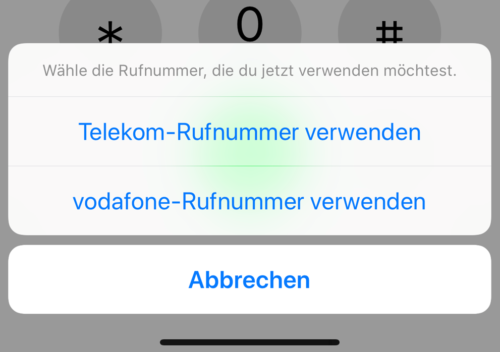
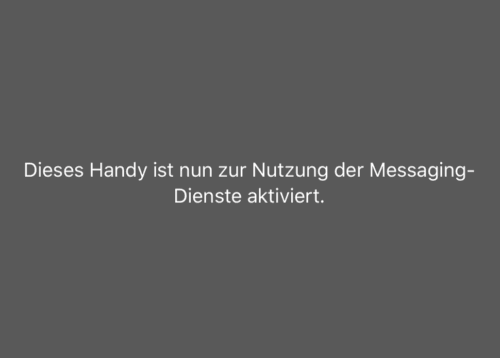
Gebt zunächst den Statusabfrage-Code eures Netzbetreibers ein und drückt den grünen Hörer-Button. Das System zeigt euch dann an, ob SMS-Empfang aktiviert ist oder nicht. Falls nicht, gebt den entsprechenden Aktivierungscode ein.
Zusätzliche Lösungsansätze bei hartnäckigen Problemen
Wenn die USSD-Codes nicht helfen, gibt es weitere Schritte:
iMessage zurücksetzen: Geht in die Einstellungen > Nachrichten und deaktiviert iMessage komplett. Wartet einige Minuten und aktiviert es wieder. Das iPhone registriert sich dann neu bei Apples Servern.
Netzeinstellungen zurücksetzen: Unter Einstellungen > Allgemein > iPhone übertragen/zurücksetzen > Zurücksetzen > Netzeinstellungen zurücksetzen. Achtung: Dabei gehen alle WLAN-Passwörter verloren.
eSIM-Profil neu installieren: In hartnäckigen Fällen hilft nur die komplette Neuinstallation des eSIM-Profils. Kontaktiert dafür euren Netzbetreiber.
RCS-Nachrichten als Alternative
Seit iOS 18 unterstützt das iPhone auch RCS (Rich Communication Services) – den modernen SMS-Nachfolger. RCS funktioniert über die Datenverbindung und bietet Features wie Lesebestätigungen, Gruppenchats und das Versenden hochauflösender Bilder. Bei eSIM-Problemen kann RCS eine gute Alternative sein, sofern euer Netzbetreiber es unterstützt.
Fazit
Die eSIM-Technologie ist mittlerweile ausgereift und bietet viele Vorteile: schneller Anbieterwechsel, keine verlorenen SIM-Karten und die Möglichkeit, mehrere Tarife parallel zu nutzen. Die gelegentlichen SMS-Probleme lassen sich meist mit wenigen Handgriffen lösen. Falls die USSD-Codes nicht funktionieren, ist oft ein kurzer Anruf bei der Hotline des Netzbetreibers die schnellste Lösung.
Zuletzt aktualisiert am 05.03.2026



