

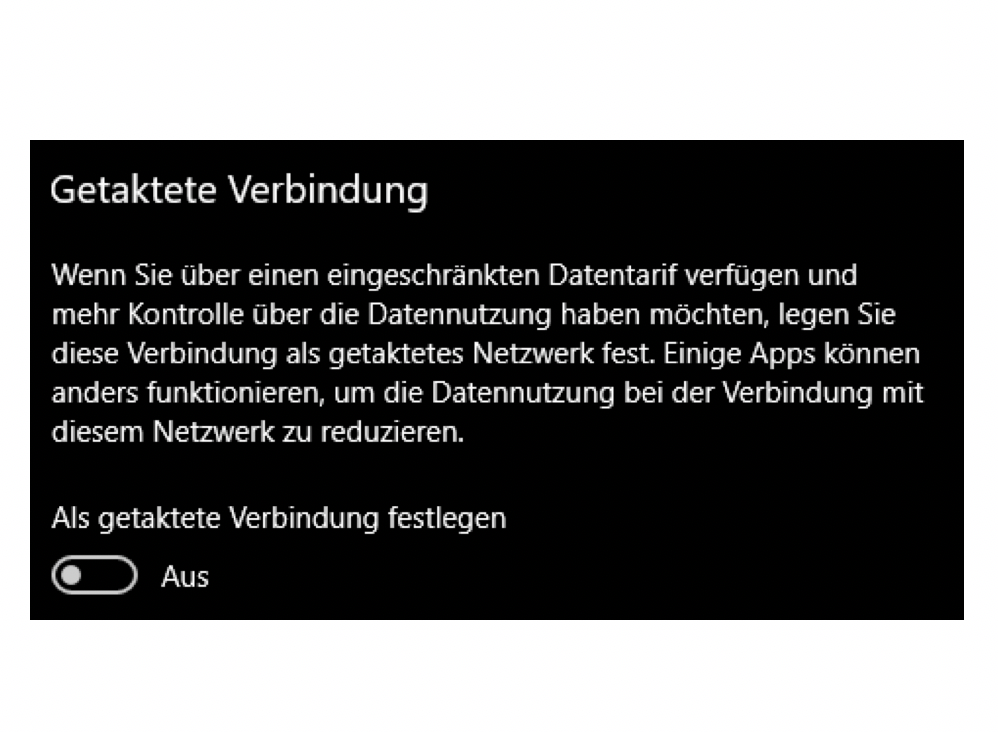
Wenn ihr unterwegs einen Hotspot als eigenes Gerät oder über euer Smartphone verwendet, dann habt ihr eine Herausforderung: Windows 11 (und auch Windows 10) erkennt den Hotspot als WLAN und geht automatisch von unbegrenztem Datenvolumen aus. Ihr könnt aber angeben, dass sich hinter einem bestimmten WLAN eigentlich eine getaktete Mobilfunkverbindung verbirgt – und damit euer kostbares Datenvolumen schützen.
In Windows 11 klickt ihr dazu in den Einstellungen auf Netzwerk und Internet, dann auf WLAN. Sucht euer verbundenes Netzwerk und klickt darauf. Bei Windows 10 geht ihr auf Bekannte Netzwerke verwalten, wählt das betroffene WLAN aus und klickt auf Eigenschaften.
Durch Aktivierung der Option Getaktete Verbindung (Windows 11) bzw. Als Getaktete Verbindung festlegen (Windows 10) weiß Windows nun, dass für dieses WLAN die Einschränkungen für mobile Datenverbindungen gelten sollen. Das System reduziert dann automatisch die Hintergrundaktivitäten und Updates.
Was passiert bei getakteten Verbindungen?
Sobald Windows eine Verbindung als getaktet erkennt, ändert sich das Verhalten deutlich: Windows Updates werden pausiert oder auf kleinere Sicherheitsupdates beschränkt. Apps aus dem Microsoft Store laden keine automatischen Updates herunter. OneDrive synchronisiert nur noch auf Anfrage. Auch viele andere Programme wie Spotify, Dropbox oder Adobe Creative Cloud reduzieren ihre Hintergrundaktivitäten automatisch.
Besonders praktisch: Auch moderne Apps respektieren diese Einstellung zunehmend. Teams, Zoom und andere Videokonferenz-Tools reduzieren beispielsweise die Videoqualität automatisch, um Daten zu sparen.
Vergabe eines Datenlimits
Ein weiterer wichtiger Schritt ist die Vergabe eines konkreten Datenlimits für euer WLAN. Damit könnt ihr sicherstellen, dass in einem bestimmten Zeitraum nur eine maximale Datenmenge verwendet wird – perfekt abgestimmt auf euren Mobilfunktarif.
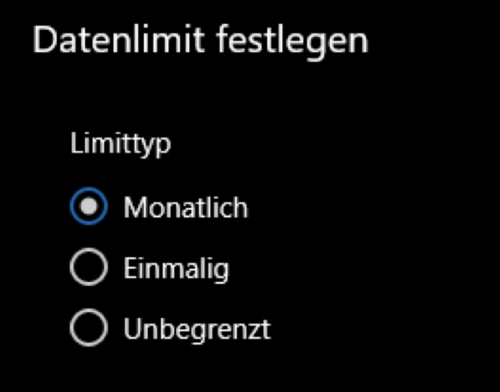
In Windows 11 findet ihr diese Option direkt in den WLAN-Eigenschaften unter Datenlimit. Bei Windows 10 müsst ihr nach dem Verbinden in den Einstellungen auf Netzwerk und Internet, dann Datennutzung gehen. Dort könnt ihr für das aktuelle Netzwerk ein Limit festlegen.
Hier legt ihr die Art der Limitierung fest (monatlich, täglich oder einmalig), das Rücksetzdatum, das Datenlimit und die Einheit (MB oder GB). Windows warnt euch dann rechtzeitig, wenn ihr euch dem Limit nähert, und kann sogar die Internetverbindung komplett stoppen.
Moderne Alternativen und zusätzliche Tipps
Seit 2024 bietet Windows auch erweiterte KI-basierte Datenoptimierung, die automatisch erkennt, welche Apps besonders datenintensiv sind. In den erweiterten Netzwerkeinstellungen könnt ihr unter Datenverbrauch detailliert einsehen, welche Programme wie viele Daten verbrauchen.
Für Power-User gibt es mittlerweile auch Apps wie NetLimiter oder GlassWire, die noch granularere Kontrolle über den Datenverbrauch einzelner Anwendungen ermöglichen. Diese sind besonders nützlich, wenn ihr regelmäßig mit verschiedenen Hotspots arbeitet.
Ein weiterer Tipp: Moderne Router und Hotspot-Geräte senden seit 2025 oft automatisch Informationen über Datenlimits an Windows weiter. Das bedeutet, dass euer System manchmal schon von sich aus erkennt, wenn eine Verbindung getaktet ist.
Vergesst auch nicht, eure Browser entsprechend zu konfigurieren. Chrome, Firefox und Edge haben alle eigene Datensparmodi, die bei getakteten Verbindungen automatisch aktiviert werden können. Diese komprimieren Bilder und reduzieren die Qualität von Videos – ohne dass ihr es wirklich merkt, aber mit deutlichen Einsparungen beim Datenverbrauch.
Zuletzt aktualisiert am 05.03.2026



