


Favoriten sind eure digitalen Lesezeichen für wichtige Webseiten – und oft viel persönlicher, als es zunächst scheint. Wer der Cloud skeptisch gegenübersteht oder einfach die volle Kontrolle über seine Daten behalten will, kann Favoriten auch manuell zwischen Rechnern übertragen, statt sie über Microsoft-Konto oder andere Cloud-Dienste zu synchronisieren.

PublicDomainPictures / Pixabay
Favoriten in Microsoft Edge exportieren
Microsoft Edge hat den Import und Export von Favoriten deutlich vereinfacht. Der Browser unterstützt sowohl HTML-Dateien als auch den direkten Transfer zwischen verschiedenen Browsern:
- Öffnet Edge und klickt auf die drei Punkte (⋯) oben rechts, dann auf Einstellungen.
- Wählt in der linken Sidebar Profile und dann Browserdaten importieren.
- Klickt auf Zu Datei exportieren unter dem Bereich „Favoriten exportieren“.
- Wählt einen Speicherort für die HTML-Datei und bestätigt mit Speichern.
- Diese Datei könnt ihr per E-Mail, USB-Stick oder Cloud-Speicher übertragen.
Chrome, Firefox und Safari: Favoriten exportieren
Google Chrome: Drückt Strg+Shift+O für den Lesezeichen-Manager, klickt auf die drei Punkte und wählt „Lesezeichen exportieren“. Chrome erstellt eine HTML-Datei mit allen Favoriten.
Mozilla Firefox: Öffnet die Bibliothek (Strg+Shift+B), klickt auf „Importieren und Sichern“ und wählt „Lesezeichen nach HTML exportieren“. Firefox speichert alle Ordnerstrukturen mit.
Safari (Mac): Geht zu „Datei“ > „Exportieren“ > „Lesezeichen exportieren“. Safari erstellt ebenfalls eine HTML-Datei.
Favoriten importieren: So geht’s in jedem Browser
Der Import funktioniert in allen modernen Browsern ähnlich einfach:
Microsoft Edge: Einstellungen > Profile > Browserdaten importieren > „Aus Datei importieren“ > HTML-Datei auswählen.
Google Chrome: Lesezeichen-Manager (Strg+Shift+O) > drei Punkte > „Lesezeichen importieren“ > HTML-Datei wählen.
Mozilla Firefox: Bibliothek > „Importieren und Sichern“ > „Lesezeichen aus HTML importieren“ > Datei auswählen.
Direkter Browser-zu-Browser Import
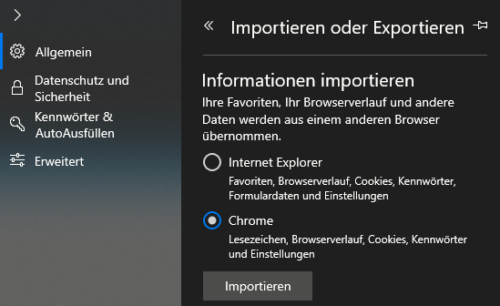
Alle großen Browser unterstützen mittlerweile den direkten Import aus anderen installierten Browsern – ohne Umweg über Dateien:
- Öffnet die Import-Funktion eures Browsers (meist unter Einstellungen oder beim ersten Start).
- Wählt den Quell-Browser aus der Liste aus.
- Bestimmt, was importiert werden soll: Favoriten, Passwörter, Verlauf, etc.
- Startet den Import – fertig!
Dieser Weg ist besonders praktisch beim Umstieg auf einen neuen Browser oder Computer.
Mobile Browser: Favoriten zwischen Handy und PC
Mobile Browser haben eigene Sync-Mechanismen, aber auch hier geht’s ohne Cloud:
Chrome Mobile: Exportiert die Favoriten am PC, sendet die HTML-Datei per E-Mail und öffnet sie im mobilen Chrome – der Browser erkennt sie automatisch.
Safari iOS: Nutzt AirDrop oder iCloud, um Favoriten zwischen Apple-Geräten zu übertragen.
Firefox Mobile: Unterstützt den Import von HTML-Dateien über die Adressleiste: einfach „file://“ eingeben und zur HTML-Datei navigieren.
Profi-Tipps für Favoriten-Management
Aufräumen vor Export: Nutzt den Export als Chance, veraltete Favoriten zu löschen. Viele Links führen nach Jahren ins Leere.
Ordnerstruktur beibehalten: HTML-Export erhält eure Ordnerorganisation – nutzt das für bessere Übersicht.
Regelmäßige Backups: Erstellt monatlich eine Backup-Datei eurer Favoriten. Ein Browsercrash oder versehentliches Löschen ist schnell passiert.
Mehrere Browser parallel: Importiert Favoriten ruhig in mehrere Browser – so seid ihr flexibler und habt automatisch ein Backup.
Privacy-Tipp: HTML-Dateien enthalten nur URLs und Titel, keine Passwörter oder persönliche Daten. Trotzdem solltet ihr sie sicher behandeln – die Favoriten verraten viel über eure Interessen.
Der manuelle Weg mag etwas umständlicher sein als die Cloud-Synchronisation, aber er gibt euch die volle Kontrolle über eure digitalen Lesezeichen. Und mal ehrlich: Ein bisschen Digital-Hygiene schadet nie.
Zuletzt aktualisiert am 05.03.2026



