

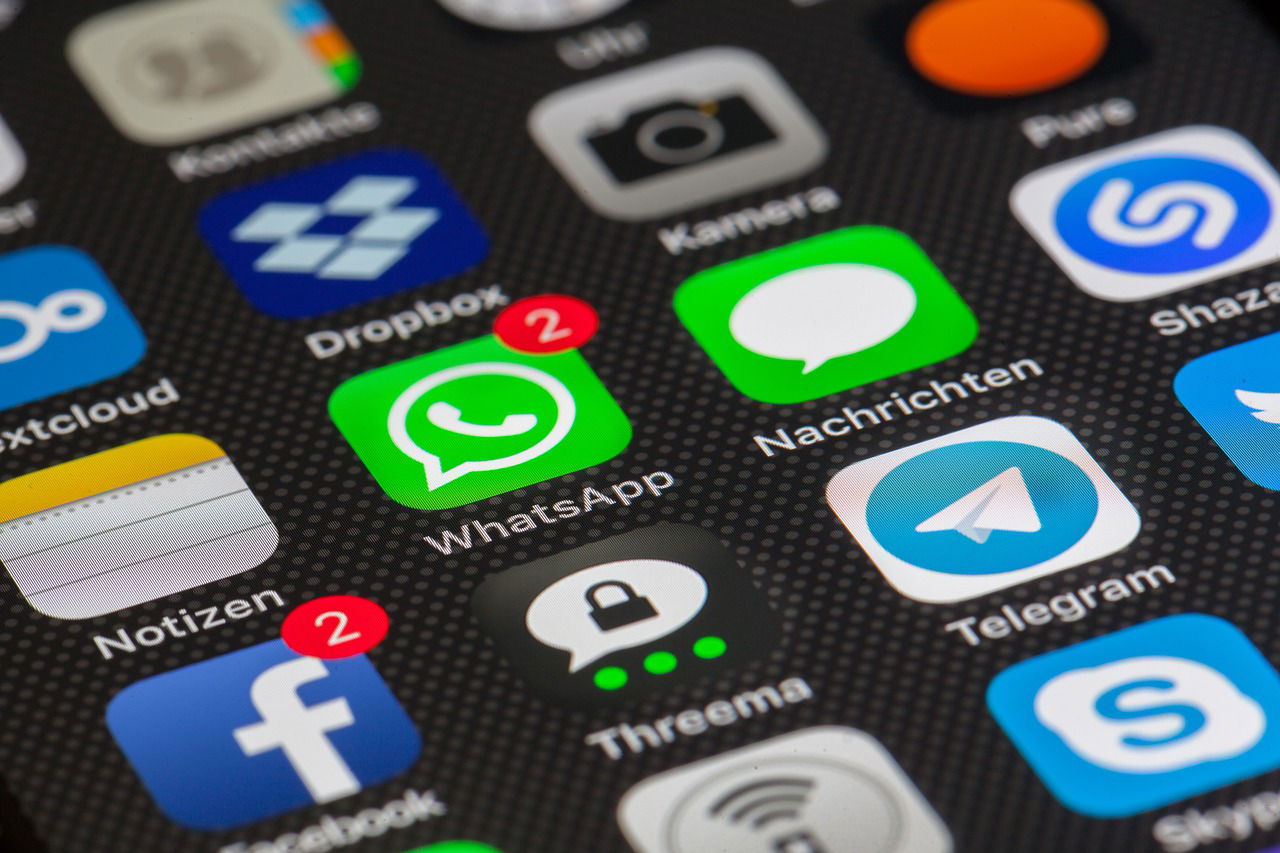
Wenn ihr über WhatsApp einen Großteil eurer Kommunikation erledigt, dann seid ihr auch bei einem Handywechsel darauf angewiesen. WhatsApp bietet die Möglichkeit der Backups auf dem einen und die Wiederherstellung auf dem anderen Gerät. Wenn ihr allerdings häufiger zwischen zwei iPhones mit derselben Rufnummer wechselt, dann ist die Übertragung nicht ganz so einfach.
LoboStudioHamburg / Pixabay
Das Problem mit wiederholten Übertragungen
Dies liegt daran, dass die Wiederherstellung des Backups nur angeboten wird, wenn die App neu installiert wird – und genau das ist auch die Lösung für diesen Fall. WhatsApp hat diese Sicherheitsmaßnahme implementiert, um zu verhindern, dass versehentlich ältere Backups über neuere Daten gespielt werden.
So erstellt und übertragt ihr WhatsApp-Backups richtig
Führt das Backup auf dem aktuelleren der beiden Geräte durch, indem ihr in WhatsApp auf Einstellungen > Chats > Chat-Backup geht. Das Gerät erstellt nun ein aktuelles Backup in der iCloud. Seit 2024 bietet WhatsApp auch verschlüsselte End-zu-End-Backups an – aktiviert diese Option für maximale Sicherheit eurer Chatverläufe.
Auf dem Gerät, auf das ihr wechseln wollt, deinstalliert als erstes die WhatsApp-App. Installiert sie dann wieder aus dem App Store. Beim ersten Start auf dem zweiten Gerät fragt WhatsApp euch, ob ihr die Daten wiederherstellen wollt. Bejaht das, dann wird der aktuelle Stand eurer Chats und anschließend die zugehörigen Medien wiederhergestellt.
Neue Features für bessere Backup-Verwaltung
Seit iOS 17 und WhatsApp Version 24.x gibt es einige Verbesserungen beim Backup-Prozess:
Selective Restore: Ihr könnt jetzt einzelne Chats oder Gruppen vom Backup ausschließen, was besonders bei großen Gruppenunterhaltungen Speicherplatz spart.
Quick Transfer: Für den direkten Wechsel zwischen zwei iPhones bietet WhatsApp neuerdings auch die „Move to iOS“-Integration, die ohne Umweg über die Cloud funktioniert. Diese Option findet ihr unter Einstellungen > Chats > Chat-Verlauf übertragen.
Backup-Zeitplanung: Automatische Backups lassen sich jetzt flexibler einstellen – täglich, wöchentlich oder monatlich. Die tägliche Option ist besonders sinnvoll, wenn ihr regelmäßig zwischen Geräten wechselt.
Troubleshooting: Wenn das Backup nicht funktioniert
Manchmal klappt die Wiederherstellung nicht auf Anhieb. Häufige Ursachen:
- Verschiedene Apple-IDs: Das Backup und die Wiederherstellung müssen mit derselben Apple-ID erfolgen
- Unzureichender iCloud-Speicher: WhatsApp-Backups können mehrere GB groß werden
- Unterschiedliche iOS-Versionen: Backups von neueren iOS-Versionen lassen sich nicht auf älteren wiederherstellen
- Telefonnummer nicht verifiziert: Die Rufnummer muss auf beiden Geräten identisch sein
Alternative: WhatsApp Business für Power-User
Für alle, die häufig zwischen Geräten wechseln oder WhatsApp professionell nutzen, bietet WhatsApp Business erweiterte Backup-Optionen. Hier lassen sich Chats gezielter verwalten und die Multi-Device-Funktion ermöglicht die parallele Nutzung auf bis zu vier Geräten ohne ständiges Backup-Wiederherstellen.
Datenschutz bei Backups beachten
Ein wichtiger Punkt: Reguläre iCloud-Backups von WhatsApp sind nicht Ende-zu-Ende verschlüsselt. Aktiviert daher unbedingt die „Ende-zu-Ende-verschlüsselten Backups“ in den Chat-Backup-Einstellungen. Ihr müsst euch dann zwar ein zusätzliches Passwort merken, aber eure Nachrichten bleiben auch in der Cloud geschützt.
Fazit: Backup-Strategie entwickeln
Wenn ihr wieder zum ersten Gerät wechseln wollt, führt ihr denselben Vorgang umgekehrt durch. Plant bei häufigem Gerätewechsel etwas Zeit ein: Je nach Backup-Größe kann die Wiederherstellung 10-30 Minuten dauern. Mit den neuen Features und einer durchdachten Backup-Strategie wird der WhatsApp-Wechsel zwischen iPhones aber deutlich komfortabler als früher.
Zuletzt aktualisiert am 05.03.2026



