

Sprachassistenten sind heute Standard in jedem Betriebssystem. Während Cortana in Windows 11 deutlich reduziert wurde, ist sie noch immer vorhanden – und nicht jeder möchte, dass Microsoft mithört. Falls euch die normalen Windows-Einstellungen nicht ausreichen oder ihr sichergehen wollt, dass Cortana wirklich komplett stillgelegt ist, zeigen wir euch den Weg über die Registry.
Cortana in Windows 11: Was ist noch übrig?
Microsoft hat Cortana seit 2022 schrittweise zurückgebaut. In Windows 11 ist sie nicht mehr fest in die Taskleiste integriert und startet auch nicht automatisch. Dennoch läuft sie im Hintergrund weiter und kann über die Suche oder direkt aus dem Startmenü aktiviert werden. Für datenschutzbewusste Nutzer ist das immer noch zu viel.
Die Standard-Deaktivierung über die Windows-Einstellungen reicht vielen nicht aus, weil unklar bleibt, ob wirklich alle Cortana-Prozesse gestoppt werden. Deshalb ist der Registry-Weg nach wie vor die sicherste Methode für eine komplette Abschaltung.
Registry-Methode: Cortana komplett stilllegen
Startet den Registry Editor durch Eingabe von regedit.exe ins Suchfeld oder über Windows + R. Navigiert dann zu folgendem Pfad:
HKEY_LOCAL_MACHINE > SOFTWARE > Policies > Microsoft > Windows > Windows Search
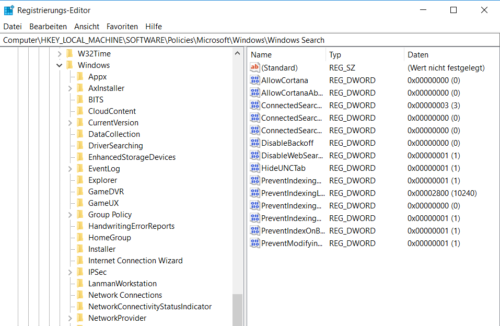
Sucht dort nach dem Schlüssel AllowCortana und setzt dessen Wert auf 0. Damit wird Cortana systemweit deaktiviert und startet auch nach Windows-Updates nicht wieder automatisch.
Falls der Schlüssel nicht existiert
Sollte der Ordner Windows Search nicht vorhanden sein, erstellt ihr ihn selbst: Rechtsklick auf Windows, dann Neu > Schlüssel wählen und „Windows Search“ eingeben. Anschließend Rechtsklick auf den neuen Schlüssel und über Neu > DWORD-Wert (32 Bit) den Eintrag AllowCortana anlegen. Diesem gebt ihr den Wert 0.
Alternative: Group Policy Editor (nur Pro-Versionen)
Wer Windows 11 Pro oder Enterprise nutzt, kann auch den Group Policy Editor verwenden. Öffnet gpedit.msc und navigiert zu:
Computerkonfiguration > Administrative Vorlagen > Windows-Komponenten > Suchen
Dort findet ihr die Option „Cortana zulassen“ und könnt sie auf „Deaktiviert“ setzen. Das ist etwas benutzerfreundlicher als die Registry-Bearbeitung.
PowerShell-Alternative für Fortgeschrittene
Mit PowerShell (als Administrator) könnt ihr Cortana ebenfalls deaktivieren:
Get-AppxPackage -allusers Microsoft.549981C3F5F10 | Remove-AppxPackage
Dieser Befehl entfernt die Cortana-App komplett vom System. Achtung: Diese Methode ist radikaler als die Registry-Änderung und schwerer rückgängig zu machen.
Was passiert nach der Deaktivierung?
Nach einem Neustart ist Cortana vollständig deaktiviert. Die Sprachsuche funktioniert nicht mehr, aber die normale Windows-Suche bleibt erhalten. Auch die Mikrofon-Überwachung für das „Hey Cortana“-Kommando wird gestoppt, was den Akkuverbrauch bei Laptops reduziert.
Wichtig: Die Windows-Suche selbst ist davon nicht betroffen. Ihr könnt weiterhin Programme, Dateien und Einstellungen über das Startmenü finden – nur eben ohne Sprachsteuerung.
Privacy-Bonus: Weitere Cortana-Spuren entfernen
Um wirklich alle Cortana-Daten zu entfernen, solltet ihr zusätzlich in den Datenschutz-Einstellungen unter „Spracherkennung“ alle Optionen deaktivieren. Dort könnt ihr auch gespeicherte Sprachdaten löschen, die Microsoft eventuell gesammelt hat.
In den Microsoft-Kontoeinstellungen (online) findet ihr unter „Datenschutz-Dashboard“ weitere Cortana-bezogene Datensammlungen, die ihr löschen könnt.
Rückgängig machen
Falls ihr Cortana später doch wieder aktivieren möchtet, setzt einfach den Registry-Wert von AllowCortana zurück auf 1. Nach einem Neustart steht die Sprachassistentin wieder zur Verfügung.
Die Registry-Deaktivierung ist übrigens update-sicher. Selbst nach größeren Windows-Updates bleibt Cortana deaktiviert, solange der Registry-Eintrag existiert.
Fazit
Obwohl Microsoft Cortana in Windows 11 bereits deutlich zurückgefahren hat, ist eine komplette Deaktivierung über die Registry nach wie vor sinnvoll für alle, die maximale Kontrolle über ihre Daten wollen. Die Methode funktioniert zuverlässig und beeinträchtigt die normale Windows-Nutzung nicht. Euer System wird dadurch etwas datenschutzfreundlicher und bei Laptops möglicherweise auch etwas energieeffizienter.
Zuletzt aktualisiert am 05.03.2026



