

Web-Apps haben Desktop-Software längst den Rang abgelaufen: Statt Programme zu installieren, öffnet ihr einfach den Browser und nutzt Dienste wie Figma, Notion oder Canva direkt im Web. Doch was tun, wenn eine Webseite nicht richtig funktioniert? Die gute Nachricht: Moderne Browser haben mächtige Entwicklertools bereits integriert – und die helfen nicht nur Programmierern.

JESHOOTS-com / Pixabay
Entwicklertools in allen Browsern verfügbar
Ob Chrome, Firefox, Safari oder Edge – alle modernen Browser bieten umfangreiche Diagnose-Werkzeuge. Der schnellste Weg: Drückt F12 auf der Tastatur oder klickt mit der rechten Maustaste auf die problematische Stelle und wählt „Element untersuchen“ oder „Entwicklertools“.
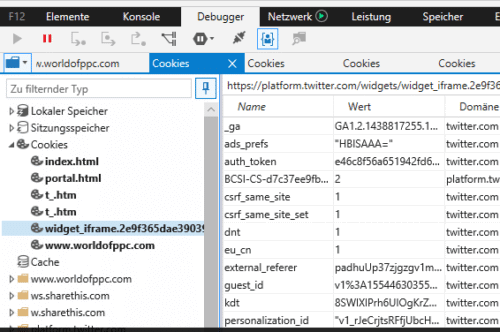
Die wichtigsten Tabs für die Fehlersuche
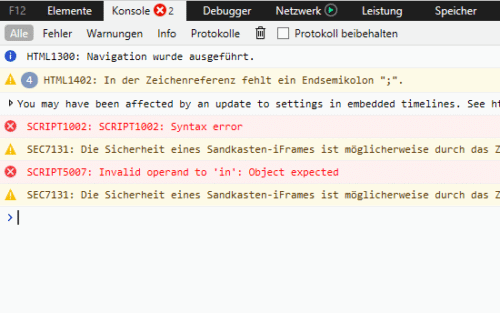
Konsole (Console): Hier seht ihr alle JavaScript-Fehler, Warnungen und Meldungen. Rote Einträge zeigen kritische Probleme – etwa wenn externe Skripte nicht geladen werden können oder APIs nicht erreichbar sind. Das erklärt oft, warum bestimmte Funktionen einer Webseite nicht arbeiten.
Netzwerk (Network): Zeigt alle Dateien, die beim Laden der Seite heruntergeladen werden. Besonders hilfreich bei langsamen Webseiten: Hier erkennt ihr sofort, welche Ressourcen lange Ladezeiten verursachen. Rote oder gelbe Markierungen weisen auf fehlende oder langsame Inhalte hin.
Anwendung/Storage: Hier verstecken sich oft die Übeltäter bei persistenten Problemen. Der lokale Speicher (Local Storage), Sitzungsspeicher (Session Storage) und Cookies können überfüllt oder beschädigt sein. Ein Klick auf „Löschen“ schafft oft Abhilfe.
Responsive Design testen
Moderne Webseiten müssen auf verschiedenen Bildschirmgrößen funktionieren. Mit dem Geräte-Symbol in den Entwicklertools simuliert ihr verschiedene Smartphone- und Tablet-Auflösungen. So checkt ihr schnell, ob eine Webseite mobilfreundlich ist – wichtig, da Google mobile Optimierung als Ranking-Faktor wertet.
Performance analysieren wie die Profis
Der Performance-Tab (auch Lighthouse genannt) führt automatische Tests durch und bewertet Ladezeiten, Benutzerfreundlichkeit und SEO. Besonders nützlich für eigene Webseiten: Ihr bekommt konkrete Verbesserungsvorschläge, etwa zur Bildoptimierung oder zum Entfernen ungenutzten CSS-Codes.
Häufige Probleme schnell lösen
Webseite lädt nicht vollständig: Schaut in die Konsole nach roten Fehlermeldungen. Oft blockieren Browser-Erweiterungen oder veraltete Cookies das Laden.
Funktionen arbeiten nicht: Der Netzwerk-Tab zeigt, ob alle JavaScript-Dateien korrekt geladen wurden. Fehlercode 404 oder 500 weisen auf Serverprobleme hin.
Langsame Ladezeiten: Im Netzwerk-Tab erkennt ihr ressourcenhungrige Dateien. Besonders große Bilder oder Videos bremsen oft aus.
Design sieht falsch aus: Im Elements-Tab könnt ihr CSS-Eigenschaften live bearbeiten und testen. Perfekt, um herauszufinden, warum Layouts nicht stimmen.
Sicherheit und Datenschutz prüfen
Der Security-Tab zeigt, ob eine Webseite HTTPS verwendet und welche Zertifikate aktiv sind. Bei Online-Shopping oder sensiblen Daten ein Muss. Mixed Content Warnings deuten darauf hin, dass unsichere HTTP-Inhalte in HTTPS-Seiten geladen werden.
Profi-Tipp: Cache-Probleme umgehen
Bei hartnäckigen Problemen hilft ein Hard Refresh: Haltet Strg+Shift gedrückt und klickt auf den Aktualisieren-Button. Das lädt alle Dateien frisch vom Server, ohne Cache zu verwenden.
Grenzen der Browser-Tools
Die Entwicklertools zeigen nur clientseitige Probleme. Server-Ausfälle oder Backend-Fehler erkennt ihr zwar (durch HTTP-Fehlercodes), beheben könnt ihr sie als normaler Nutzer aber nicht. Bei fremden Webseiten helfen die Tools hauptsächlich dabei zu verstehen, ob das Problem beim eigenen Browser oder bei der Webseite liegt.
Mit diesen Browser-Tools werdet ihr zum Website-Detektiv und löst die meisten Web-Probleme selbst – ohne zusätzliche Software oder komplizierte Umwege.
Zuletzt aktualisiert am 05.03.2026



