

Die Zeiten muffiger Archive sind vorbei – heute läuft Recherche fast ausschließlich online. Ihr kennt das Problem: Eine Webseite führt zur nächsten, jeder Link öffnet neue Türen, und plötzlich habt ihr 20 oder mehr Registerkarten im Browser offen. Dann müsst ihr weg, der Rechner soll heruntergefahren werden – aber all die wertvollen Fundstücke gehen verloren?
Nicht mit den richtigen Strategien! Moderne Browser und Tools bieten euch zahlreiche Möglichkeiten, eure Recherche-Sessions zu sichern und später nahtlos fortzusetzen.

roma1880 / Pixabay
Browser-eigene Funktionen nutzen
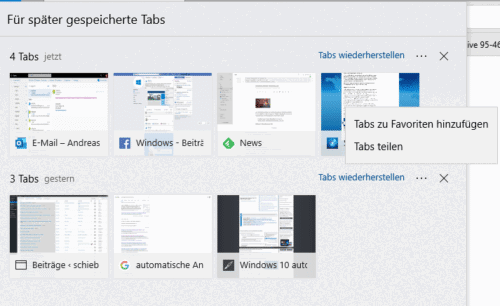
Microsoft Edge: Der moderne Edge-Browser macht das Speichern von Tab-Sammlungen kinderleicht. Rechts neben euren geöffneten Tabs findet ihr das Symbol für „Tabs zur Sammlung hinzufügen“ (ein Ordner-Icon mit Plus). Klickt darauf, gebt eurer Sammlung einen Namen und schon sind alle aktuellen Tabs gesichert.
Die gespeicherten Sammlungen findet ihr über das Collections-Symbol in der Symbolleiste (zwei übereinanderliegende Rechtecke). Dort könnt ihr eure Sammlungen verwalten, umbenennen oder einzelne Seiten entfernen.

Chrome: Google Chrome speichert automatisch eure zuletzt geschlossenen Tabs. Über Strg+Shift+T könnt ihr geschlossene Tabs wieder öffnen. Für bewusstes Sammeln nutzt ihr Lesezeichen-Ordner: Rechtsklick auf einen Tab, dann „Alle Tabs zu Lesezeichen hinzufügen“ – fertig.
Firefox: Mozilla bietet mit „Tab-Gruppen“ eine elegante Lösung. Rechtsklick auf einen Tab, dann „Tabs in neue Gruppe verschieben“. Firefox synchronisiert diese Gruppen über alle eure Geräte.
Professionelle Tools für Power-User
OneTab (Chrome/Firefox/Edge-Erweiterung): Dieses geniale Add-on verwandelt alle offenen Tabs mit einem Klick in eine Liste. Das spart bis zu 95% Arbeitsspeicher und organisiert eure Links übersichtlich. Einzelne Tabs oder ganze Listen lassen sich jederzeit wiederherstellen.
Session Buddy: Speziell für Chrome entwickelt, protokolliert dieses Tool automatisch alle Browser-Sessions. Ihr könnt Sessions benennen, durchsuchen und gezielt wiederherstellen. Perfekt für Projektarbeit mit verschiedenen Themenbereichen.
Workona: Diese Workspace-Management-Erweiterung geht noch weiter. Ihr könnt thematische Arbeitsbereiche erstellen, zwischen Projekten wechseln und sogar mit Teams kollaborieren. Tab-Sammlungen werden automatisch in der Cloud gesichert.
Mobile Lösungen nicht vergessen
Safari (iOS): Tab-Gruppen sind seit iOS 15 Standard. Tippt lange auf einen Tab und wählt „Neue Tab-Gruppe“ oder fügt Tabs zu bestehenden Gruppen hinzu. Alles synchronisiert über iCloud.
Chrome/Edge Mobile: Beide Browser bieten „Später lesen“-Funktionen. Tippt auf die drei Punkte, dann „Später lesen“ – die Seite wird offline gespeichert und geräteübergreifend synchronisiert.
Cloud-basierte Alternativen
Notion/Obsidian: Für ernsthafte Recherche bieten diese Tools Web-Clipper-Erweiterungen. Ganze Webseiten oder Ausschnitte werden in strukturierte Notiz-Systeme übernommen – perfekt für wissenschaftliches Arbeiten.
Pocket: Der Read-it-later-Service von Mozilla speichert Artikel offline und bereinigt sie von Werbung. Tags und Volltext-Suche machen das Wiederfinden zum Kinderspiel.
Raindrop.io: Eine moderne Bookmark-Verwaltung mit visuellen Vorschauen, automatischer Tag-Erkennung und Team-Sharing-Funktionen.
Sessions teilen und kollaborativ arbeiten
Was früher kompliziert war, ist heute standard: Tab-Sammlungen lassen sich problemlos teilen. In Edge klickt ihr auf die drei Punkte neben einer Collection und wählt „Sammlung teilen“. Ein Link wird generiert, über den Kollegen auf alle enthaltenen Seiten zugreifen können.
Chrome-User exportieren Lesezeichen als HTML-Datei (Einstellungen > Lesezeichen > Lesezeichen-Manager > Drei Punkte > Lesezeichen exportieren).
Profi-Tipps für effiziente Tab-Verwaltung
Keyboard-Shortcuts nutzen: Strg+Shift+D (alle Tabs als Lesezeichen), Strg+Shift+A (nach Lesezeichen suchen), Strg+L (Adressleiste fokussieren).
Automatische Synchronisation einrichten: Loggt euch in euren Browser-Account ein, damit Tab-Sammlungen geräteübergreifend verfügbar sind.
Regelmäßig aufräumen: Macht wöchentlich Inventur eurer gespeicherten Sessions. Löscht Überholtes und strukturiert thematische Sammlungen.
Backup-Strategie: Exportiert wichtige Bookmark-Sammlungen regelmäßig als HTML-Dateien – ein Backup schadet nie.
Die Tab-Explosion gehört der Vergangenheit an. Mit den richtigen Tools und Workflows wird aus chaotischer Browsing-Schlacht strukturierte Wissensarbeit. Probiert verschiedene Ansätze aus und findet heraus, was zu eurem Arbeitstyp passt!
Zuletzt aktualisiert am 05.03.2026



