


Outlook begleitet euch den ganzen Tag: Mails kommen herein, wollen beantwortet werden, neue Mails geschrieben werden… das strengt an. Macht euch das Leben doch einfach weniger anstrengend, indem ihr den plastischen Reader verwendet. Darin könnt ihr mit wenig Aufwand Text übersichtlicher strukturieren, Inhalte erkennbar machen und die wichtigen Elemente auf einen Blick erkennen.
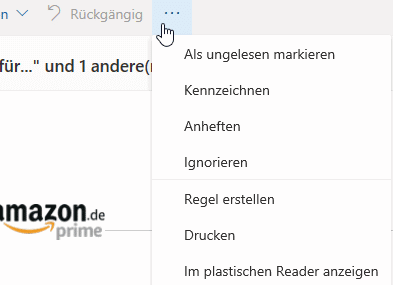
Der plastische Reader hat sich seit seiner Einführung zu einem unverzichtbaren Accessibility-Feature in Microsoft 365 entwickelt. Er findet sich in der Webversion von Outlook und mittlerweile auch in den Desktop-Apps für Windows und Mac unter den drei Punkten, wenn ihr eine E-Mail zum Lesen angewählt habt. Klicken Sie darauf, dann auf Im plastischen Reader anzeigen. Die Mail wird nun neu aufgebaut und in einer einfacher lesbaren Schriftart dargestellt.
Textdarstellung perfekt anpassen
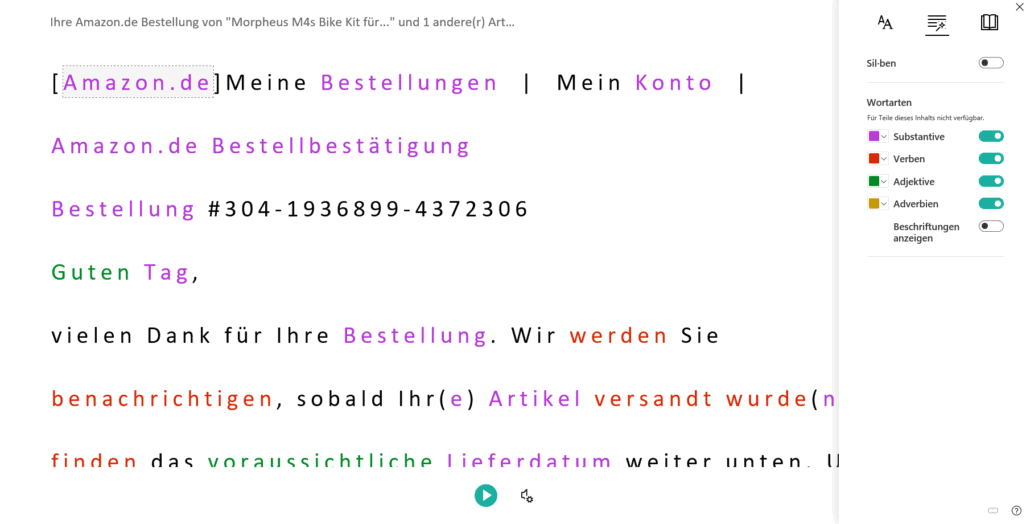
Oben rechts könnt ihr in verschiedenen Kategorien die Textanzeige beeinflussen. Klickt auf die beiden As, dann könnt ihr die Anzeigeschrift und -farbe, die Textgröße und die Abstände festlegen. Besonders praktisch: Die Einstellungen werden automatisch gespeichert und gelten für alle zukünftigen E-Mails im plastischen Reader.
Neu hinzugekommen ist die Möglichkeit, zwischen verschiedenen Farbthemen zu wechseln – vom klassischen hellen Design über Sepia-Töne bis hin zu einem dunklen Modus, der bei längerer Bildschirmarbeit die Augen schont. Gerade bei langen E-Mails oder in schlecht beleuchteten Räumen macht sich das deutlich bemerkbar.
Grammatik visuell erfassen
Über das mittlere Symbol könnt ihr bestimmte Satzelemente (wie Substantive, Verben, Adjektive) farbig hervorheben lassen. Für viele Anwender ist es beispielsweise einfacher, wenn die Substantive als „Hauptwörter“ farbig markiert sind. So könnt ihr schnell über den Text lesen und die relevanten Positionen finden.
Diese Funktion ist besonders hilfreich für Menschen mit Lese-Rechtschreib-Schwäche oder für alle, die schnell die Kernaussagen einer E-Mail erfassen wollen. Die verschiedenen Wortarten werden in unterschiedlichen Farben dargestellt, wodurch die Textstruktur auf einen Blick erkennbar wird.
Zeilenfokus für bessere Konzentration
Mit dem dritten Symbol könnt ihr den Zeilenfokus einschalten. Damit zeigt euch Outlook nur eine oder mehrere Zeilen der E-Mail an, durch die Pfeiltasten gelangt ihr dann an die nächste Zeile und so weiter. Wenn ihr leicht durch die Menge an Text einer E-Mail abgelenkt werdet, dann ist das vielleicht eine Hilfe für euch.
Der Zeilenfokus lässt sich mittlerweile in drei Stufen einstellen: Eine Zeile, drei Zeilen oder fünf Zeilen gleichzeitig. Das ermöglicht es, je nach Text und persönlicher Präferenz die optimale Leseerfahrung zu finden.
Vorlesefunktion mit KI-Power
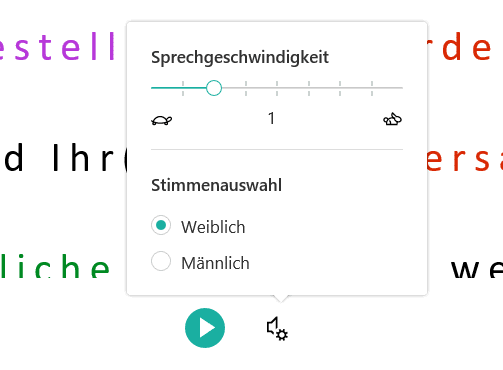
Unter dem Text der E-Mail findet ihr eine Wiedergabetaste. Mit dieser könnt ihr euch den Inhalt der E-Mail vorlesen lassen. Der kleine Einstellungsbutton daneben ermöglicht das Festlegen von Sprachgeschwindigkeit und -stimme.
Microsoft hat die Vorlesefunktion erheblich verbessert: Statt der früheren robotischen Stimmen kommen jetzt neurale Text-to-Speech-Engines zum Einsatz, die deutlich natürlicher klingen. Zusätzlich erkennt das System automatisch die Sprache der E-Mail und wählt die passende Stimme aus – funktioniert auch bei mehrsprachigen Inhalten innerhalb einer Mail.
Integration in den Arbeitsalltag
Der plastische Reader ist längst nicht mehr nur ein Accessibility-Feature für Menschen mit besonderen Bedürfnissen. Viele Nutzer setzen ihn gezielt ein, um bei der täglichen E-Mail-Flut effizienter zu arbeiten. Besonders bei langen Kundenkorrespondenzen oder komplexen fachlichen Inhalten hilft die aufgeräumte Darstellung dabei, schneller zu den wesentlichen Informationen zu gelangen.
Ein Tipp für Power-User: Ihr könnt den plastischen Reader auch über Tastaturkürzel aktivieren. In der Webversion funktioniert das mit Strg+Shift+R (bzw. Cmd+Shift+R auf dem Mac). Das spart Zeit, wenn ihr häufig zwischen normaler und plastischer Ansicht wechselt.
Auch mobil verfügbar
Seit 2024 steht der plastische Reader auch in den mobilen Outlook-Apps für iOS und Android zur Verfügung. Gerade auf kleineren Bildschirmen kann die optimierte Textdarstellung den Unterschied zwischen entspanntem Lesen und Augenverrenken ausmachen. Die Touch-Bedienung ist intuitiv gelöst: Wischen nach links und rechts navigiert zwischen den Zeilen beim aktivierten Zeilenfokus.
Fazit: Der plastische Reader macht aus Outlook mehr als nur einen E-Mail-Client – er wird zu einem durchdachten Lesewerkzeug, das sich an eure Bedürfnisse anpasst. Probiert die verschiedenen Einstellungen aus und findet heraus, welche Kombination für euch am besten funktioniert.
Zuletzt aktualisiert am 04.03.2026



