


Funktionsupdates von Windows 11 (wie das 24H2-Update oder die kommenden H1/H2-Releases 2026) sind für den einen Anwender Fluch, für den anderen so etwas wie Weihnachten und Ostern auf einem Tag. Wenn ihr zu der zweiten Kategorie gehört, dann könnt ihr die Verfügbarkeit der Updates nicht abwarten. Windows 11 zeigt euch Updates allerdings nicht immer schon dann im Update-Bildschirm an, wenn sie verfügbar sind. Microsoft versucht, größere Updates in Wellen auszurollen und so die Server gleichmäßig auszulasten. Keine Sorge: An dieser Sperre kommt ihr einfach und schnell vorbei.
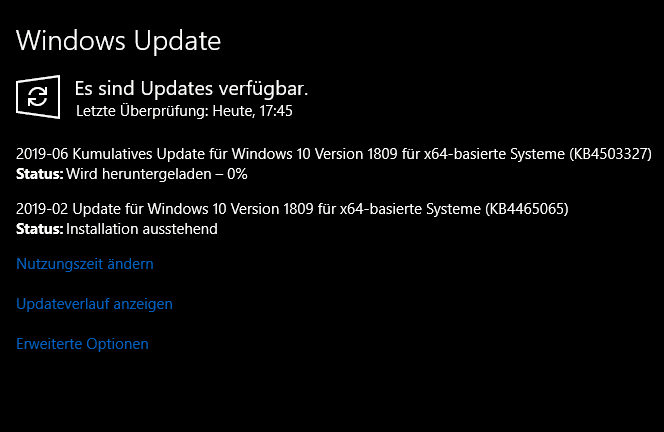
Prüft zuerst unter Einstellungen > Update und Sicherheit > Windows Update, ob ein Update für euren PC vorhanden ist. Alternativ könnt ihr die Tastenkombination Windows-Taste + I drücken und direkt zu „Windows Update“ navigieren. Wenn ihr den PC länger nicht an hattet, dann müsst ihr gegebenenfalls erst einmal mehrere kleinere Updates installieren, bis euch ein Funktionsupdate angezeigt wird. Mehrere Neustarts und weitere Updates können nötig sein. Wenn nach mehreren Zyklen das bereits öffentlich verfügbare Funktionsupdate nicht angezeigt wird, dann geht den manuellen Weg.
Methode 1: Windows 11 Installation Assistant
Ruft im Browser die Webseite https://www.microsoft.com/de-de/software-download/windows11 auf. Ist ein Funktionsupdate verfügbar, dann seht ihr im oberen Teil der Webseite einen Link zu Jetzt aktualisieren oder Windows 11 Installation Assistant.
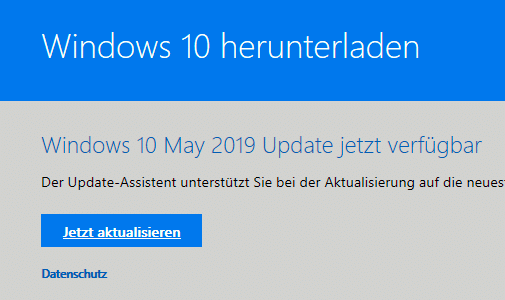
Klickt darauf, dann lädt Windows 11 eine manuelle Update-Datei herunter. Die ist nichts anderes als ein Programm, das von den Microsoft-Servern manuell (also an den normalen Update-Mechanismen vorbei) das Update herunterlädt. Die Ausführung des Programms müsst ihr als Administrator bestätigen. Wenn euer Antivirenprogramm eine Schadsoftware erkennt, müsst ihr darin eine Ausnahme definieren – das ist ein bekanntes Problem bei manuellen Microsoft-Tools.
Methode 2: Update Catalog nutzen
Eine weitere Option ist der Microsoft Update Catalog unter catalog.update.microsoft.com. Hier könnt ihr gezielt nach bestimmten Updates suchen, etwa „Windows 11 24H2“ oder der entsprechenden KB-Nummer. Der Catalog zeigt euch alle verfügbaren Updates an, auch die, die noch nicht über Windows Update verteilt werden. Ladet das passende Update für eure Windows-Version herunter und installiert es manuell per Doppelklick.
Methode 3: PowerShell für Profis
Fortgeschrittene Nutzer können auch die PowerShell verwenden. Öffnet eine PowerShell als Administrator und gebt folgenden Befehl ein:
Get-WindowsUpdate -Install -AcceptAll -AutoReboot
Dafür benötigt ihr allerdings das PSWindowsUpdate-Modul, das ihr mit Install-Module PSWindowsUpdate installieren könnt.
Windows 10 Support läuft aus
Falls ihr noch Windows 10 nutzt: Microsoft beendet den Support für Windows 10 im Oktober 2025. Danach gibt es nur noch kostenpflichtige Extended Security Updates für Unternehmen. Der Umstieg auf Windows 11 wird daher immer dringlicher – überprüft mit dem PC Health Check Tool, ob euer System kompatibel ist.
Was tun bei Problemen?
Sollte das manuelle Update fehlschlagen, gibt es mehrere Lösungsansätze:
– Windows Update Troubleshooter ausführen (Einstellungen > Update und Sicherheit > Problembehandlung)
– SFC-Scan durchführen: sfc /scannow in der Eingabeaufforderung als Administrator
– DISM-Tool nutzen: DISM /Online /Cleanup-Image /RestoreHealth
– Ausreichend Speicherplatz sicherstellen (mindestens 20 GB frei)
Backup nicht vergessen
Bevor ihr ein großes Funktionsupdate installiert, solltet ihr unbedingt ein Backup eurer wichtigen Daten erstellen. Windows 11 bietet dafür das integrierte Dateiversionsverlauf-Tool oder ihr nutzt Drittanbieter-Lösungen wie Acronis True Image oder die kostenlose AOMEI Backupper.
Danach läuft das Update wie über den automatischen Weg gewohnt mit mehreren Neustarts und einigen Minuten Zeitaufwand. Je nach Hardware und Internetverbindung kann der Vorgang zwischen 30 Minuten und mehreren Stunden dauern. Viel Spaß mit eurem aktualisierten PC!
Zuletzt aktualisiert am 04.03.2026



